Замаскированная навигация
Замаскированная навигация
Сложность урока: Средний
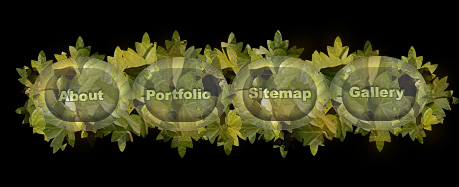
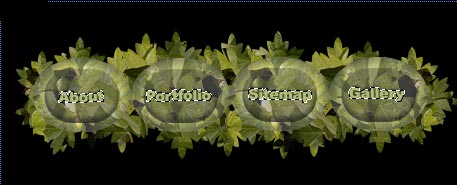
В этом Фотошоп уроке будем создавать вот такую замаскированную навигацию.
Шаг 1.
Откройте новый документ 460x190 пикселей, с черным фоном. Сделайте овальное выделение с помощью инструмента  , создайте новый слой и заполните выделение серым цветом (C1C1C1).
Перейдите в меню Выделение - Растушевка (select > feather), установите параметр 2 пикселя.
Снова меню выделение - модификация - сжать (Select > Modify > Contract) установите параметр 5 пикс.
Заполните выделение белым цветом.
a)  б)
б) 
Шаг 2.
Выберите инструмент  , установите радиус скругления 30 и нарисуйте фигуру как на рисунке (цвет для фигуры - E5E5E5)
a) 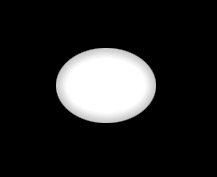 б)
б) 
Шаг 3.
Примените стиль "Внутренняя тень" к слою с новой фигурой.

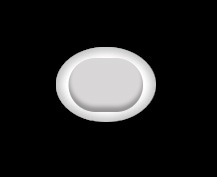
Слейте два слоя вместе.
Шаг 4.
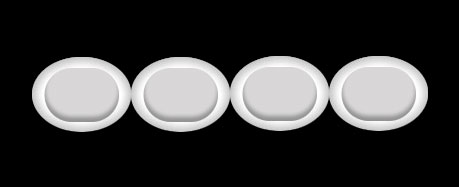
Дублируйте слой с кнопкой несколько раз, а потом слейте все кнопки в один слой Ctrl + E.
Снова дублируйте слой уже с рядом кнопок.
Шаг 5.
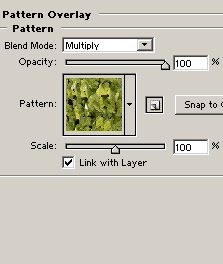
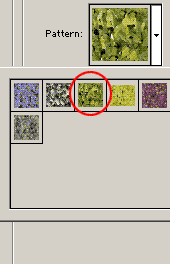
Примените к верхнему слою кнопок стиль "Наложение текстуры/Перекрытие узора". Кликните по стрелочке и выберите набор "Природные узоры". Найдите там узор "Листья плюща".
 и
и 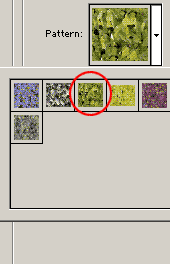
Шаг 6.
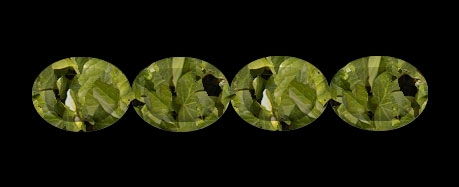
После применения стиля кнопки станут выглядеть вот так:
Шаг 7.
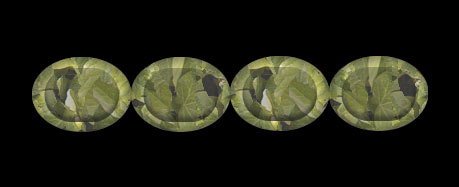
Измените режим наложения верхнему слою на "Multiply" (Умножение), и уменьшите непрозрачность до 75%.
Шаг 8.
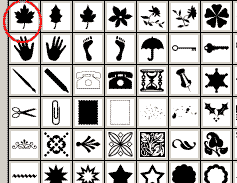
Возьмите инструмент  , из открывающегося списка выберите фигуру кленового листа. Нарисуйте один листик белого цвета под слоями с кнопками.

Шаг 9.
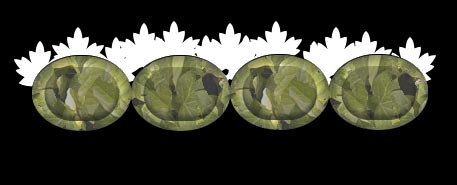
Дублируйте слой с листком несколько раз и раскидайте его по верху кнопок. Слейте листья в один слой.
Шаг 10.
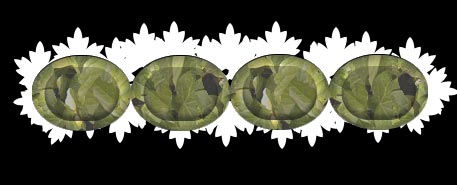
Дублируйте слой с листьями, отразите его по вертикали (edit > transform > flip vertical/ редактирование - трансформация - отразить по вертикали).
Теперь объедините два слоя с листьями в один.
Шаг 11.
Примените слою с листьями тот же стиль.
 и
и 
Шаг 12.
Вот что у вас должно получиться:
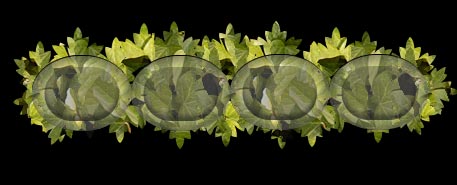
Шаг 13.
Уменьшите непрозрачность слоя с листьями до 75%
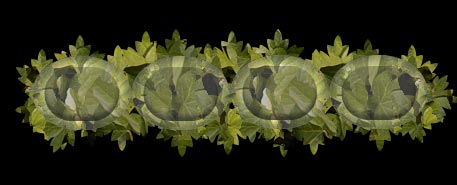
Шаг 14.
Напишите на кнопках текст белым цветом. Настройки:

Тексту примените стиль "Тень":
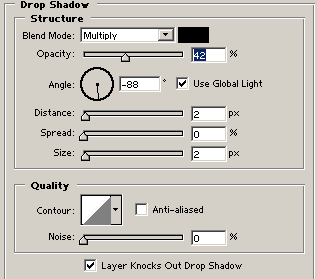
Результат:
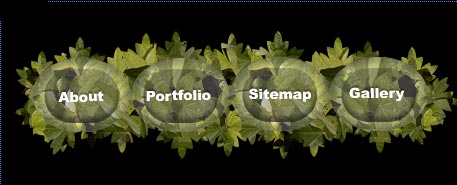
Шаг 15.
Измените режим наложения текстовому слою на Overlay (Перекрытие) и уменьшите прозрачность на 80%

Шаг 16.
Зажмите Ctrl и кликните по слою с текстом - появится выделение.
Перейдите в меню Выделение - Модификация - Расширить (select > modify > expand). Установите 1 пиксель.
Создайте новый слой под текстовым и заполните его темно-зеленым (585E3C).
Шаг 17.
Уменьшите прозрачность темно-зеленого слоя до 60%
ГОТОВО!
До встречи на www.creativo.one!
Источник: www.flash-game-design.com
Комментарии 36
Спасибо за урок
Супер
Спасибо!
спасибо
Благодарю =)
Спасибо!
Просто и симпатично.Спасибо.
Спасибо за урок, результат просто супер!
спасибо
Спасибо! Удивительный урок! Быстро и оригинально!
Просто и красиво! Спасибо за урок.
Спасибо за урок!
Интересно, спасибо!
Супер. Спасибо!
Большое спасибо за урок!
Класс!
Спасибо за урок-делала с удовольствием!
Спасибо большое за урок!
Спасибо за урок, хороший!!!
спасибочки!
Классный урок!
Вот такфя навигашка)))
Урок класс, возьмем на заметку, спасибо большое!
Спасибо!!
Не получается сделать Шаг 2!
а я с огнём сделал...
Супер, мне понравилось!
Большое спасибо за интересный урок!!!!!