5444 Создаём Огненный Текст в Фотошоп
5444 Создаём Огненный Текст в Фотошоп
 1
1
Сложность урока: Легкий
В этом уроке я покажу вам, как создать огненный текст в программе Photoshop, как на Голливудских постерах. Я покажу вам, как трансформировать исходные текстуры, а также поиграем с режимами наложения. Вы узнаете, как создать простой задний фон с эффектами гранж и градиента.
Этапы урока
В этом уроке мы создадим простой и феерический эффект. Вначале мы создадим горячий контур текста, а затем добавим текстуры Огня, чтобы создать огненный текст. Для выполнения данного урока вам понадобится программа Adobe Photoshop CS5 или выше.
ОК. Давайте приступим!
Исходные материалы:
Текстура Огня (изображения 1, 10, 12) http://www.textures.com/download/flames0027/64348
Гранжевая текстура https://pixabay.com/en/texture-grunge-vignette-318913/
Шрифт Trajan Pro http://www.fontpalace.com/font-download/TrajanPro-Regular/
Итоговый результат:

Шаг 1
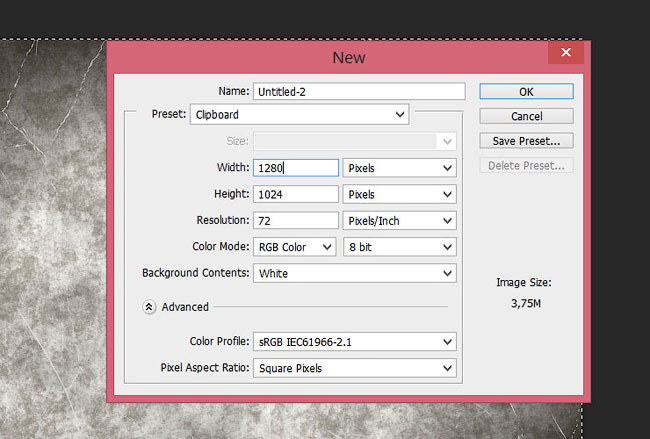
Создайте новый документ со следующими размерами 1280×1024 рх. Идём Файл – Новый (File > New) (Ctrl + N).
Шаг 2
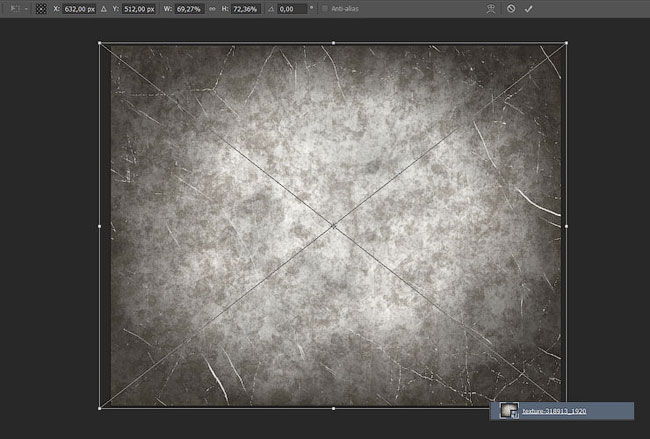
Добавьте гранжевую текстуру на наш рабочий документ. Для этого идём Файл – Поместить (File > Place) и в появившемся окне выберите исходную текстуру “texture-318913”, а затем нажмите кнопку Поместить (Place). Примените масштабирование.
Шаг 3
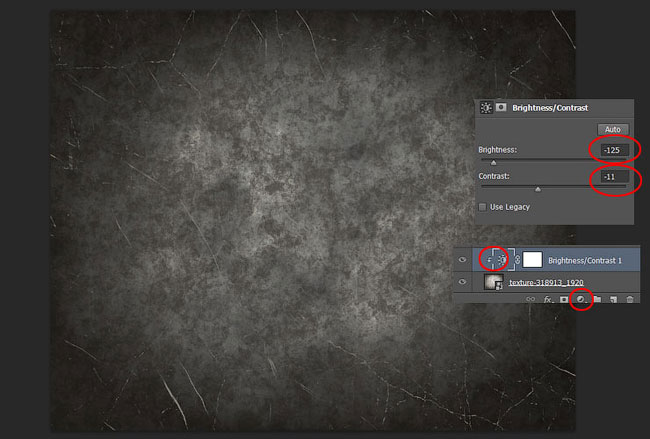
Создайте новый корректирующий слой Яркость / Контрастность (Brightness/Contrast), для этого идём Слой – Новый корректирующий слой - Яркость / Контрастность (Layer > New Adjustment Layer > Brightness/Contrast). В окне настроек данного корректирующего слоя, установите значение Яркости (Brightness) на -125, а значение Контрастности (Contrast) на -11. Щёлкните правой кнопкой мыши по данному корректирующему слою и в появившемся окне выберите опцию Создать обтравочную маску (Create Clipping Mask).
Шаг 4
Создайте ещё один новый корректирующий слой Уровни (Levels), для этого идём Слой – Новый корректирующий слой - Уровни (Layer > New Adjustment Layer > Levels). В окне настроек данного корректирующего слоя, установите бегунок средних тонов на 0.52. Щёлкните правой кнопкой мыши по данному корректирующему слою и в появившемся окне выберите опцию Создать обтравочную маску (Create Clipping Mask).

Шаг 5
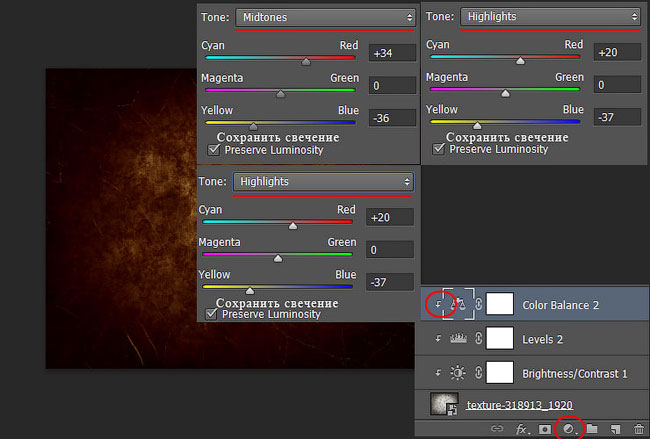
Создайте ещё один новый корректирующий слой Цветовой Баланс (Color Balance), для этого идём Слой – Новый корректирующий слой – Цветовой Баланс (Layer > New Adjustment Layer > Color Balance). Установите следующие настройки:
Для Теней (Shadows):
- Голубой – Красный (Cyan-Red) +13
- Пурпурный – Зелёный (Magenta-Green) -3
- Жёлтый – синий (Yellow-Blue) -13
Для Средних тонов (Midtones):
- Голубой – Красный (Cyan-Red) +34
- Пурпурный – Зелёный (Magenta-Green) 0
- Жёлтый – синий (Yellow-Blue) -36
Для Света (Highlights):
- Голубой – Красный (Cyan-Red) +20
- Пурпурный – Зелёный (Magenta-Green) 0
- Жёлтый – синий (Yellow-Blue) -37.
Также преобразуйте данный корректирующий слой в обтравочную маску, для этого щёлкните правой кнопкой мыши по данному корректирующему слою и в появившемся окне выберите опцию Создать обтравочную маску (Create Clipping Mask).
Шаг 6
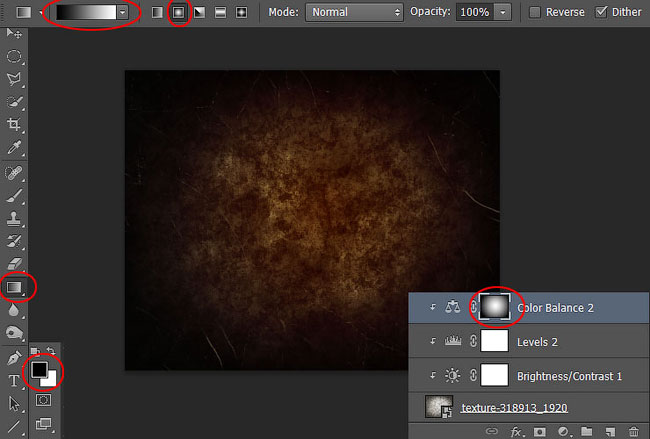
Щёлкните по белой маске корректирующего слоя Цветовой Баланс (Color Balance). Выберите инструмент Градиент (Gradient Tool (G)), установите Радиальный (radial) градиент, цвет градиента чёрно-белый. Нарисуйте градиент на маске данного корректирующего слоя:
Шаг 7
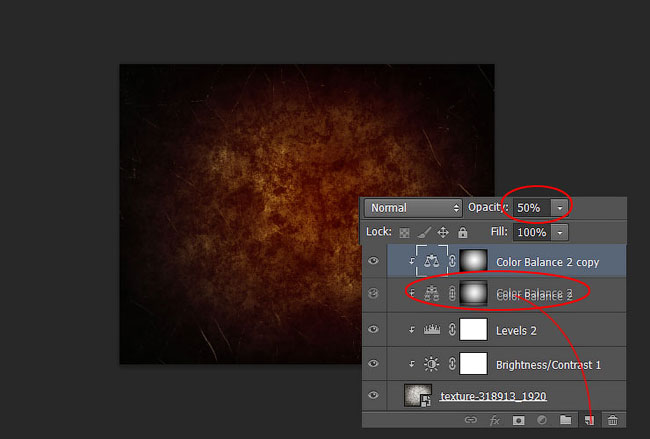
Продублируйте корректирующий слой Цветовой Баланс (Color Balance), для этого, зажав кнопкой мыши данный корректирующий слой, перетащите его на значок Создать новый слой (Create a New Layer) в нижней части панели слоёв или идём Слой – Создать дубликат слоя (Layer > Duplicate layer). Уменьшите степень Непрозрачности (opacity) для дубликата корректирующего слоя до 50%.
Шаг 8
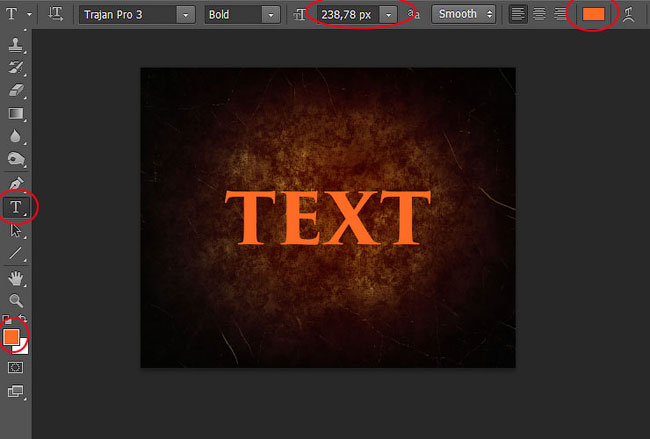
С помощью инструмента Текст (Type tool), напишите свой текст. Используйте шрифт Trajan Pro 3 Bold, размер шрифта 238,5 px, цвет шрифта #ff6c24. Продублируйте слой с текстом, для этого идём Слой - Создать дубликат слоя (Layer > Duplicate layer), а затем временно отключите видимость дубликата слоя.
Шаг 9
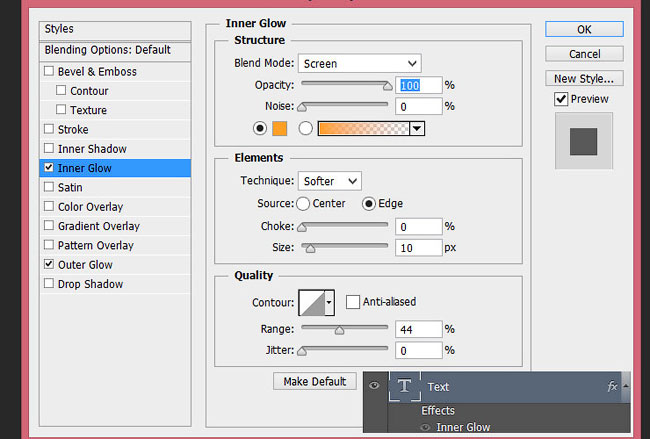
Щёлкните правой кнопкой мыши по слою с текстом и в появившемся окне выберите опцию Параметры наложения (Blending options) чтобы применить стили слоя. Вначале выберите стиль слоя Внутреннее свечение (Inner glow). Поменяйте режим наложения на Осветление (Screen), цвет #ffa024. Установите Размер (size) в настройках Элементы (elements) 10 px.
Шаг 10
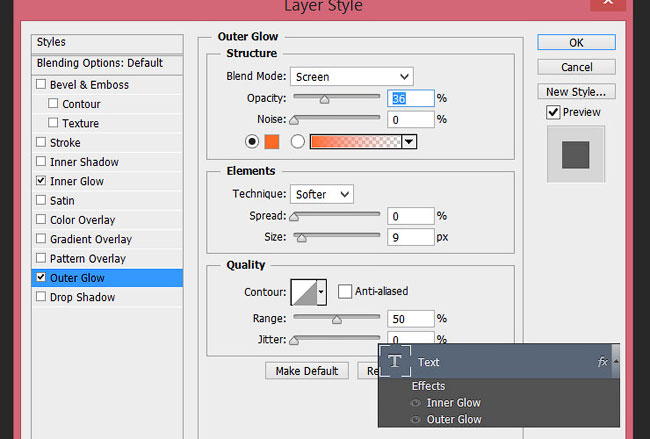
Далее, выберите стиль слоя Внешнее свечение (Outer glow). Установите степень Непрозрачности (opacity) 36%. Поменяйте цвет свечения на #ff6c24. Установите Размер (size) в настройках Элементы (elements) 9 px.
Шаг 11
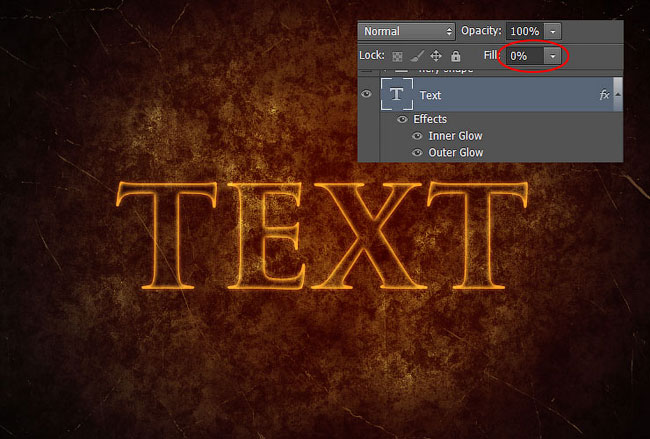
Убедитесь, что вы находитесь на слое с текстом, а затем уменьшите значение Заливки (fill) до 0%.
Шаг 12
Ниже слоя с текстом, добавьте новый корректирующий слой Цвет (solid color), для этого идём Слой – Новый слой-заливка - Цвет (Layer > New Fill Layer > Solid color), установите цвет #000000.

Шаг 13
Теперь, удерживая клавишу (Ctrl), выделите слой с текстом и слой-заливку. Далее, щёлкните правой кнопкой мыши по выделенным слоям и в появившемся окне выберите опцию Преобразовать в смарт-объект (Convert to Smart Object).

Шаг 14
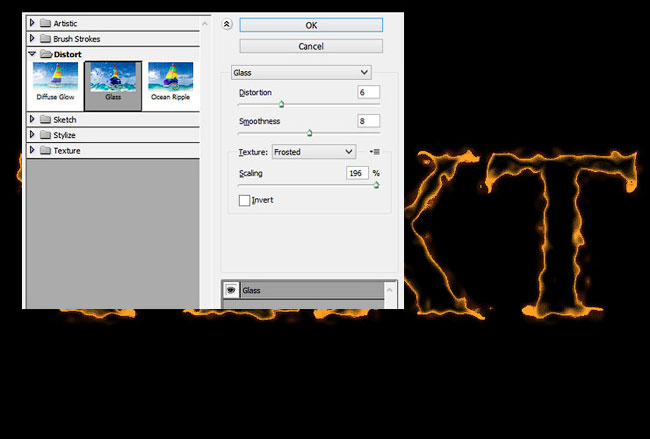
Теперь идём Фильтр – Галерея фильтров – Искажение – Стекло (Filter > Filter gallery > Distort > Glass). Установите Искажение (Distortion) на 6, Смягчение (Smoothness) на 8, а также установите Текстуру (texture) Изморозь (Frosted).
Шаг 15
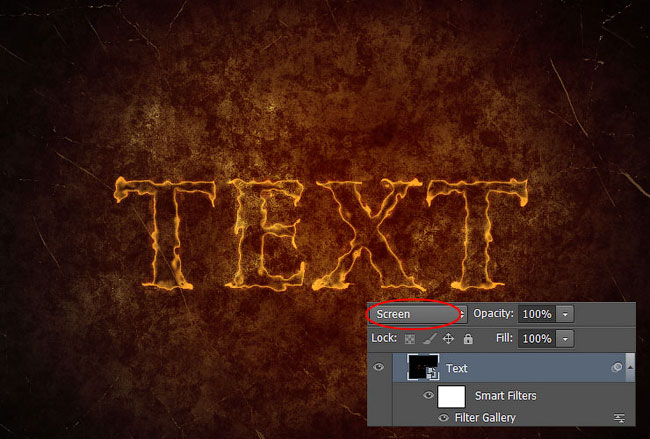
Поменяйте режим наложения для слоя с текстом на Осветление (Screen).
Шаг 16
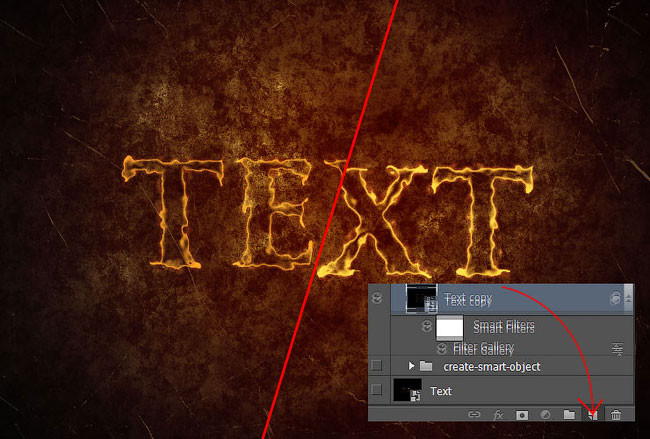
Продублируйте слой с текстом, для этого идём Слой - Создать дубликат слоя (Layer > Duplicate layer).
Примечание переводчика: на скриншоте ниже, автор создаёт дубликат слоя путём перемещения слоя на значок Создать новый слой (Create a New Layer) в нижней части панели слоёв.
Шаг 17
Данный шаг является выборочным. Мы усилим свечение текста. Продублируйте дубликат слоя с текстом, который мы создали в Шаге 8. Переместите дубликат слоя наверх. Отключите стили слоя Внутреннее свечение (Inner glow) и Внешнее свечение (Outer glow), для этого щёлкните по глазкам рядом со стилями слоя.
Примечание переводчика: 1. Шаги 17, 18,19 являются выборочными 2. чтобы не запутаться, просто включите видимость дубликата слоя с текстом, который мы создали в Шаге 8. 3. Переместите данный слой наверх и примените стили слоя Наложение цвета (Color overlay) и Тень (Drop Shadow), которые автор применяет в Шагах 18 и 19.

Шаг 18
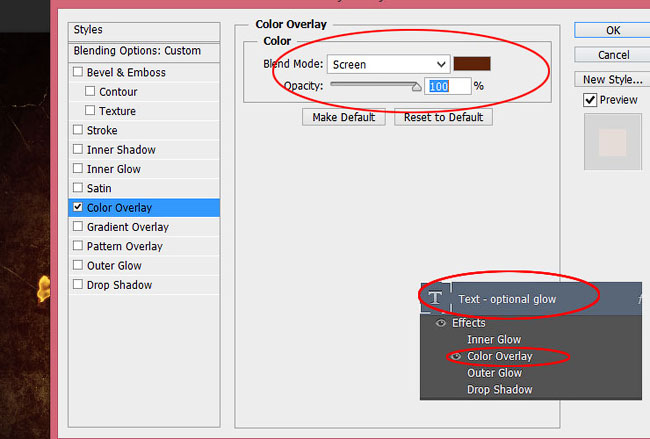
Щёлкните правой кнопкой мыши по дубликату слою с текстом и в появившемся окне выберите опцию Параметры наложения (Blending options) чтобы применить стили слоя. Вначале выберите стиль слоя Наложение цвета (Color overlay), установите цвет #5f2409, а также поменяйте режим наложения на Осветление (Screen).
Шаг 19
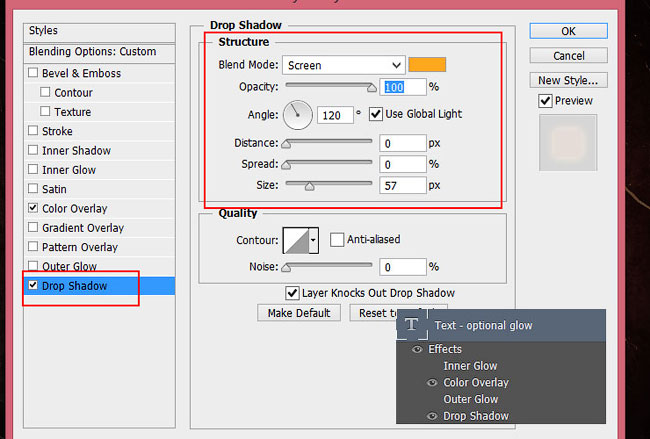
Далее, выберите стиль слоя Тень (Drop Shadow). Поменяйте режим наложения на Осветление (Screen), установите цвет #ffa71c, а также установите Размер (size) на 57 px.
Шаг 20
Итак, мы подошли к самой затяжной части урока. Мы создадим огненный эффект. Добавьте текстуру Огня на наш рабочий документ, для этого идём Файл – Поместить (File > Place) и в появившемся окне выберите исходную текстуру “Flames0027_1_M”, а затем нажмите кнопку Поместить (Place). В режиме трансформации, примените Деформацию (warp) к текстуре Огня.

Шаг 21
Поменяйте режим наложения для слоя с текстурой Огня на Осветление (Screen).

Шаг 22
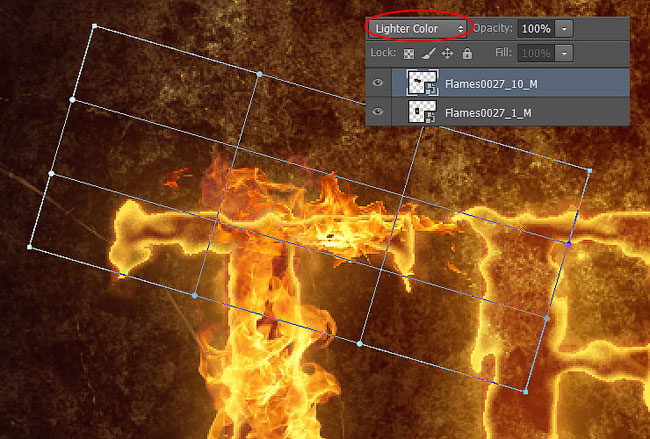
Ещё раз добавьте текстуру Огня “Flames0027_10_M” на наш рабочий документ. Поменяйте режим наложения для данного слоя с текстурой Огня на Светлее (Lighter Color).
Шаг 23
Ещё раз добавьте текстуру Огня “Flames0027_10_M” на наш рабочий документ. В режиме трансформации, примените Деформацию (warp) к текстуре Огня, как показано на скриншоте ниже. Поменяйте режим наложения для данного слоя с текстурой Огня на Осветление (Screen).
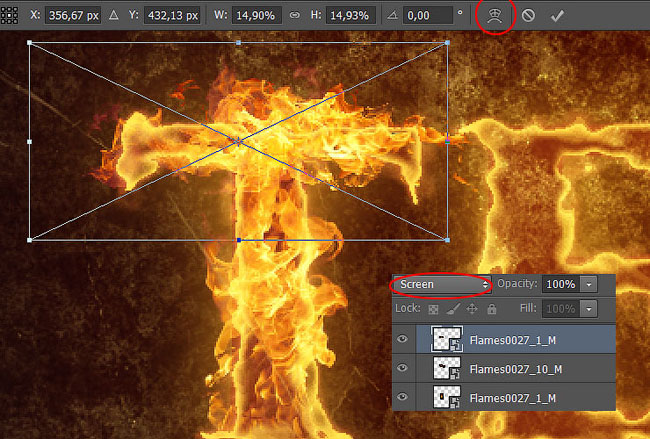
Шаг 24
Теперь переходим к букве “E”. Добавьте текстуру Огня “Flames0027_10_M”, примените трансформацию, а затем поменяйте режим наложения на Осветление (Screen).
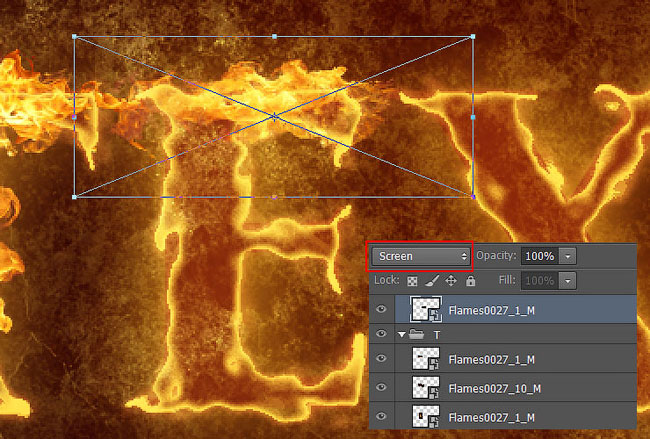
Шаг 25
Продублируйте данный слой с текстурой Огня, а также примените трансформацию (Ctrl+T).
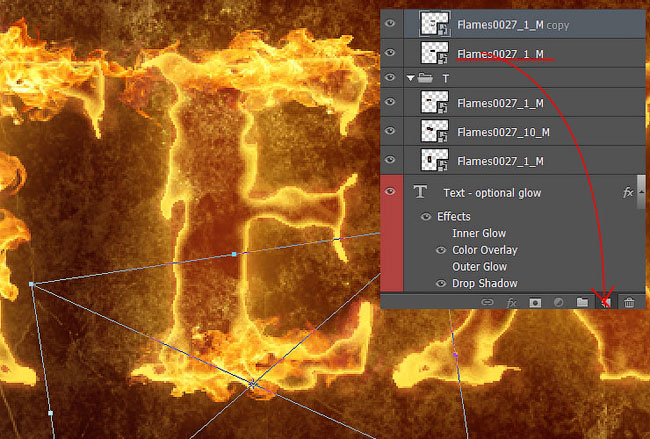
Шаг 26
Ещё раз добавьте текстуру Огня “Flames0027_10_M” на наш рабочий документ. В режиме трансформации, примените Деформацию (warp) к текстуре Огня. Поменяйте режим наложения для данного слоя с текстурой Огня на Осветление (Screen).
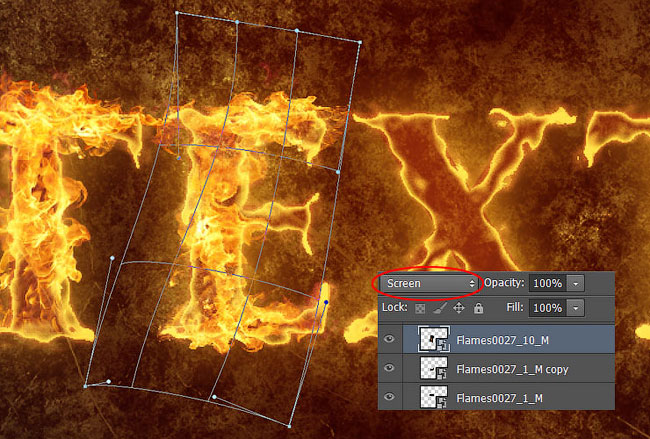
Шаг 27
Добавьте текстуру Огня “Flames0027_10_M”, примените трансформацию (Ctrl+T), а затем поменяйте режим наложения на Осветление (Screen).

Шаг 28
Теперь переходим к букве “Х”. Добавьте текстуру Огня “Flames0027_10_M” на наш рабочий документ, примените деформацию, а затем поменяйте режим наложения на Осветление (Screen).
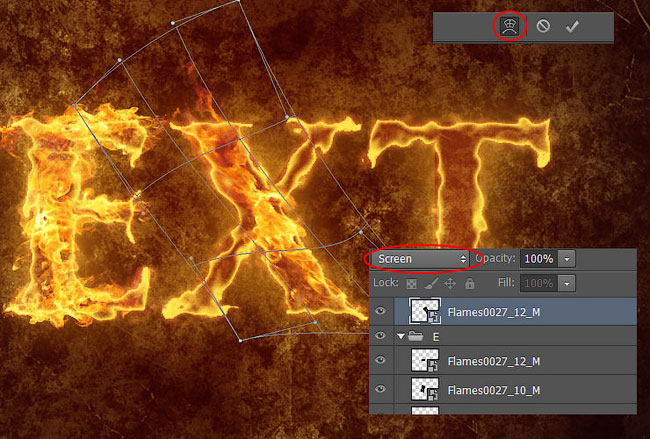
Шаг 29
Ещё раз добавьте текстуру Огня “Flames0027_10_M” на наш рабочий документ, примените деформацию, а затем поменяйте режим наложения на Осветление (Screen).
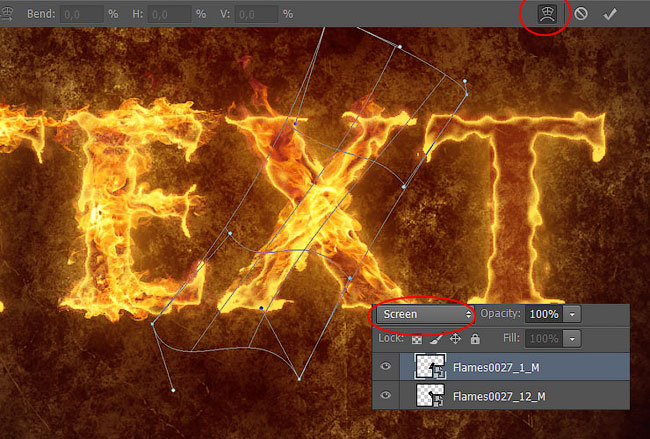
Шаг 30
Продублируйте слои с текстурой огня, относящиеся к букве “T”. Для этого, удерживая клавишу (Ctrl), выделите слои с текстурой огня, которые были созданы для первой буквы “Т”. Перетащите выделенные слои на значок Создать новый слой (Create a New Layer). Переместите созданные дубликаты слоёв вверх, расположив поверх всех остальных слоёв.
Примечание переводчика: автор продублировал эффекты огня, созданные для первой буквы “Т” текста, чтобы применить эти же эффекты для последней буквы “Т” текста.
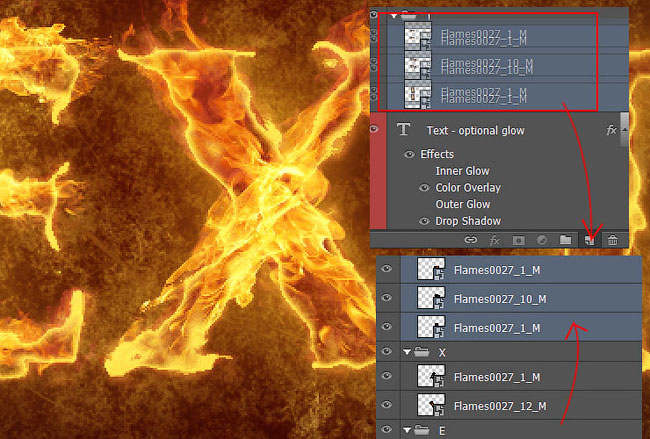
Шаг 31
Примените трансформацию к слоям (ctrl+T). И мы завершили урок! :)
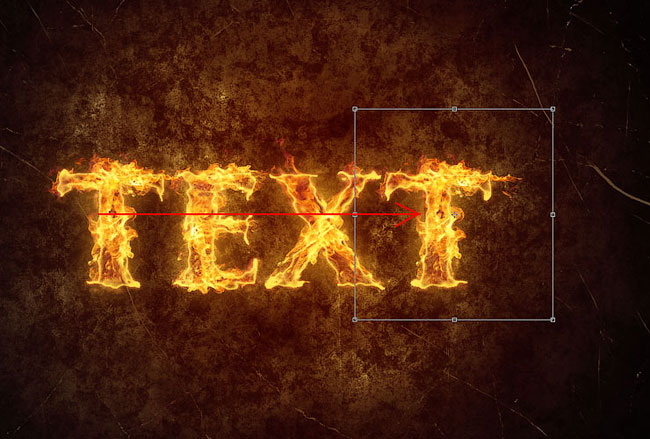
Спасибо, что были со мной до конца урока. Надеюсь, что вам понравился этот урок. До следующей встречи. Удачного дня!
Итоговый результат:

Автор: Monika Nowakowska
Переводчик: Садыгалиев Марат
Урок в формате PSD: http://downloads.photoshoptutorials.ws/Fiery%20Text%20Effect.zip
Комментарии 0