Создаем простой двухтоновый текстовый эффект в Фотошоп
Создаем простой двухтоновый текстовый эффект в Фотошоп
 В этом уроке вы узнаете, как создать простой и быстрый двухтоновый эффект в Photoshop, используя корректирующие слои и фильтры.
Сложность урока: Легкий
В этом уроке вы узнаете, как создать простой и быстрый двухтоновый эффект в Photoshop, используя корректирующие слои и фильтры. Начнем!
На создание этого эффекта меня вдохновили многочисленные стили слоя, доступные на GraphicRiver.
Скачать архив с материалами к уроку
Примечание: Автор использовал платные материалы. В архиве вы найдёте альтернативный вариант шрифта для выполнения урока
1. Создаем фон и текст
Шаг 1
Создаем новый документ размером 1000 х 650 пикселей с белым фоном. Кликаем на кнопку Create new fill or adjustment layer (Создать новую заливку или корректирующий слой) в нижней части панели слоев и выбираем Gradient (Градиент).
Выбираем градиент от цвета к прозрачности, устанавливаем цвета на #a9a9a9 (слева) и #868686 (справа).
Устанавливаем Scale (Масштаб) на 150% и активируем Dither (Дизеринг).

Шаг 2
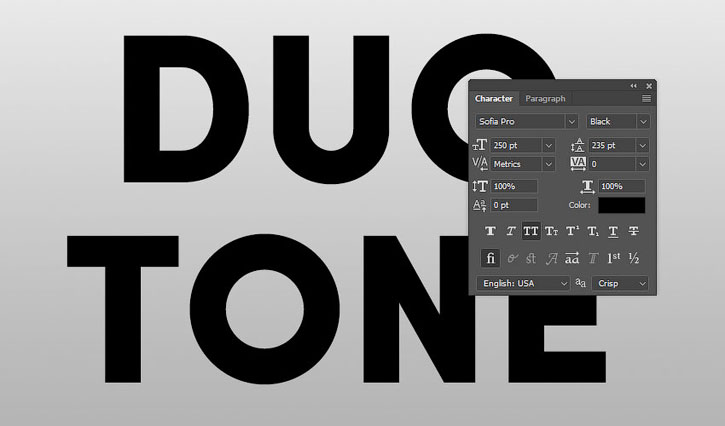
Заглавными буквами, используя шрифт Sofia Pro Black, пишем текст. Size (Размер) устанавливаем на 250 pt и, если у вас больше одной строки текста, то устанавливаем Leading (Интерлиньяж) на 235.
2. Создаем двухтоновый эффект
Шаг 1
Над текстовым слоем вставляем текстуру и называем слой «Текстура». Кликаем по нему правой кнопкой мыши и выбираем Create Clipping Mask (Создать обтравочную маску).
В качестве текстуры вы можете взять любое изображение, но, чтобы получить интересный двухтоновый эффект, на нем должно быть достаточно деталей.

Шаг 2
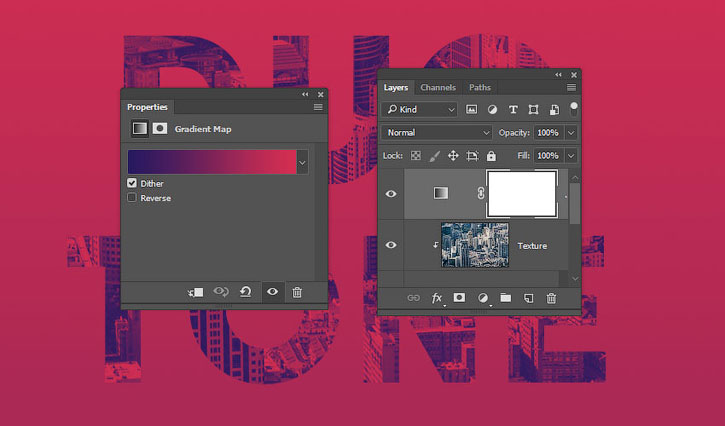
В нижней части панели слоев кликаем на кнопку Create new fill or adjustment layer (Создать новую заливку или корректирующий слой) и выбираем Gradient Map (Карта градиента).
Активируем Dither (Дизеринг) и кликаем по градиентной полосе, чтобы настроить цвета. Устанавливаем цветовые ползунки на #281960 (слева) и #d52e51 (справа).
Как работает карта градиента? Она сопоставляет оттенки серого с эквивалентным диапазоном цветов градиента. Таким образом, левый цвет градиента отвечает за тени на картинке, а правый – светлые участки.
Вы можете поэкспериментировать и попробовать другие цвета.
3. Применяем коррекцию
Шаг 1
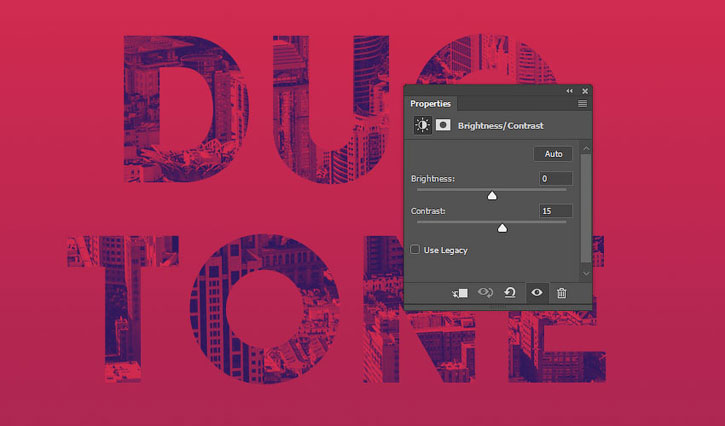
Кликаем на кнопку Create new fill or adjustment layer (Создать новую заливку или корректирующий слой) и добавляем корректирующий слой Brightness/Contrast (Яркость/Контрастность). Устанавливаем параметр Contrast (Контрастность) на 15 или любое другое значение, которое подходит для вашей работы.
Шаг 2
Добавляем корректирующий слой Color Lookup (Поиск цвета) и устанавливаем Abstract (Абстрактный) на Cobalt-Carmine.
Меняем режим смешивания корректирующего слоя на Soft Light (Мягкий свет) и устанавливаем Opacity (Непрозрачность) на 50%.

4. Создаем полутоновую текстуру
Шаг 1
Выше всех предыдущих слоев добавляем новый и называем его «Полутоновая текстура».

Шаг 2
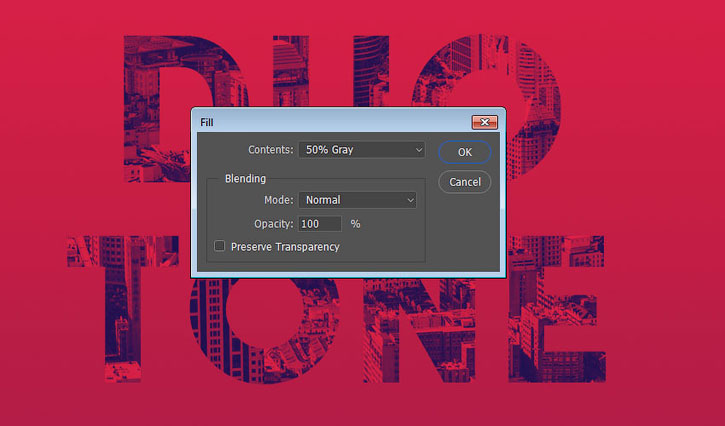
Переходим Edit – Fill (Редактирование – Заливка) и устанавливаем Contents (Содержимое) на 50% Gray (50% серого).
Шаг 3
Кликаем правой кнопкой по слою «Полутоновая текстура» и выбираем Convert to Smart Object (Преобразовать в смарт-объект). Устанавливаем цвета переднего и заднего планов на черный и белый соответственно.

Шаг 4
Переходим Filter – Filter Gallery – Sketch – Halftone Pattern (Фильтр – Галерея фильтров – Эскиз – Полутоновый узор). Используем следующие настройки для фильтра:
- Size (Размер): 1
- Contrast (Контрастность): 5
- Pattern Type (Тип узора): Dot (Точка)

Шаг 5
Меняем режим спешивания слоя «Полутоновая текстура» на Soft Light (Мягкий свет) и устанавливаем Opacity (Непрозрачность) на 20%.

Поздравляю, мы закончили!
В начале урока мы создали простой градиентный фон и добавили текст.
Затем вставили текстуру и трансформировали ее в обтравочную маску для текста, после этого, используя карту градиента, создали двухтоновый эффект.
И в конце мы добавили несколько корректирующих слоев и полутоновую текстуру, чтобы получить финальный результат.
Не стесняйтесь оставлять комментарии, предложения и делиться своими результатами.

Автор: Rose
Источник: design.tutsplus.com
Комментарии 173
Спасибо!
Неплохо проработали урок!
Спасибо
спасибо, очень просто))
Спасибо большое,эффект интересный.
Спасибо за урок!
Мой вариант
класс!
Спасибо за урок)
Отлично получилось!!!
Благодарю. Пригодилось
Понравилось исполнение!
Красивый эффект!
Спасибо!))
знакомый был в восторге от работы. спасибо за урок)
Понравилось!
Замечательный урок .
хорошо!
Спасибо за урок!
Столкнулся с проблемой по добавлению Color Lookup, просто не нашел Cobalt-Carmine!
Попробовал заменить тем что было)
Вот что получилось.
Спасибо за интересный урок!
Хорошо!
Хорошее исполнение!
Прикольно! Интересно вышло) Спасибо большое автору!
Спасибо.
Спасибо )
Отлично!
Спасибо автору и переводчику! Пригодится.
Спасибо а урок. 2:
Спасибо а урок. 1:
Спасибо за урок!
Не очень удачно.. (
Спасибо!
:d
Хорошо получилось. Только текст немного теряется, так как изображение на картинке мелкое.