Стильный коллаж
Стильный коллаж
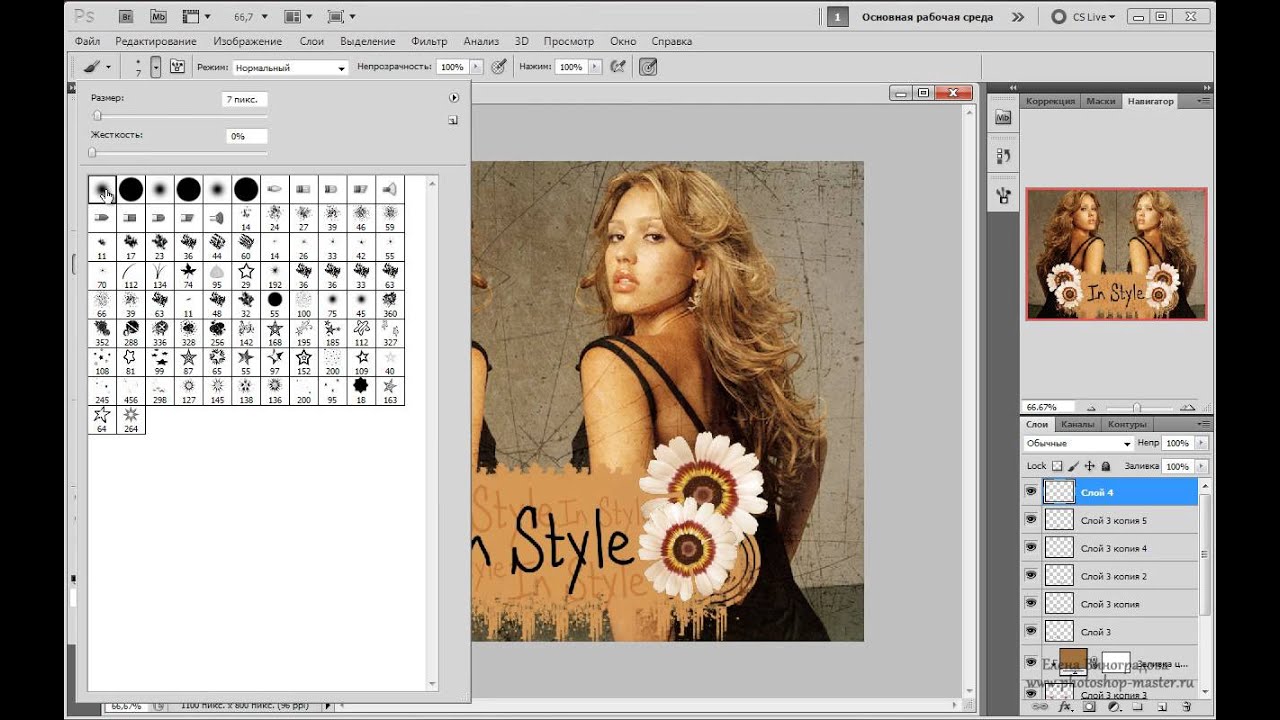 В этом Фотошоп уроке вы узнаете еще несколько стильных приемов по украшению ваших фотографий.
Сложность урока: Средний
Автор видеоверсии урока: Елена Виноградова
В этом Фотошоп уроке вы узнаете еще несколько стильных приемов по украшению ваших фотографий.
Для урока нам понадобится фото девушки.
Возьмем, например, фото Джесики Альбы.

Открываем фото в Фотошопе, а затем создаем новый документ в два раза шире, чем само фото.
Переместите фотографию на новый документ, с помощью инструмента  (перемещение), разместите фото с правого края.
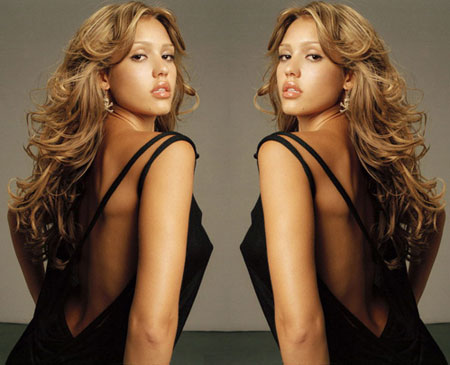
Дублируем слой с девушкой (Ctrl + J), перемещаем копию слоя на левую сторону. Теперь нам нужно сделать так, чтобы лицо смотрело в центр.
Нажимаем Ctrl + T (свободная трансформация), клик правой кнопкой - выбираем Отразить по горизонтали (Flip Horizontal)
Перед нами девушки-близнецы.
Найдите изображение интересной текстуры, откройте ее в фотошопе и переместите на рабочий документ.
Такую же текстуру (формат 800 х 533 px) вы можете скачать здесь.

Если текстура по размеру меньше, чем ваш документ, увеличьте ее с помощью свободной трансформации.
Измените режим смешивания слою на Мягкий свет (soft light)
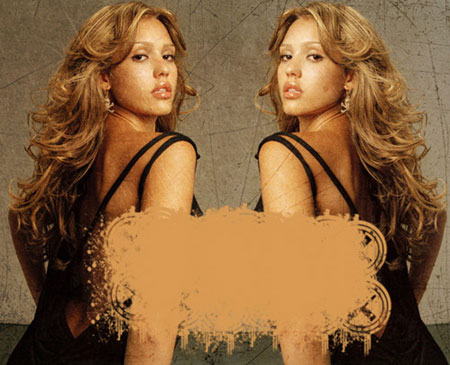
Вот такой результат должен у вас получиться:

Для дальнейшей работы вам нужно будет загрузить кисти.
Скачать их вы можете ЗДЕСЬ.
Распакуйте архив, выберите кисть под названием Stars_by_Shira и установите ее в программу.

Создайте новый слой, затем, на созданном слое кистью с цветом (#D89A53) нарисуйте что-то подобное:
Найдите фото с цветком, например, с ромашкой:
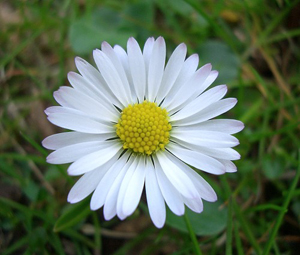
Вам нужно отделить ее от фона.
Вы можете воспользоваться любым знакомым вам способом (Перо, быстрая маска, быстрое выделение и т.д.)
Радиус растушевки установите на 1 px.
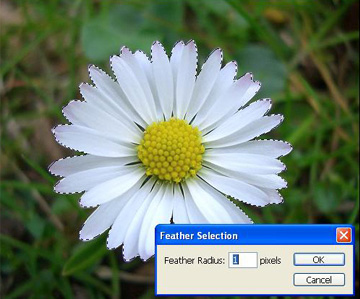
Создайте дубликат ромашки (Crtl+J), переместите цветочки на рабочий документ, разместите их по своему усмотрению.
Сделайте еще пару копий, уменьшите и разместите чуть ниже, примерно так:
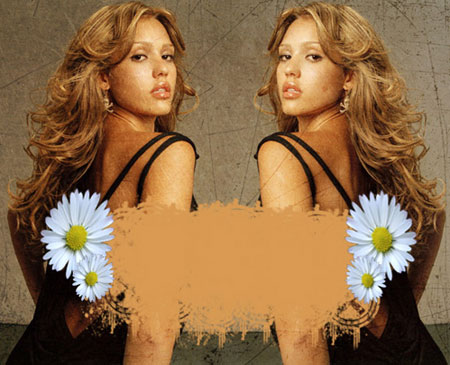
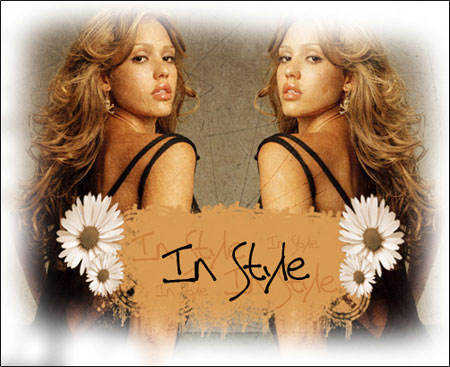
Добавим текст, сделаем несколько копий текстового слоя.
Разместите текст в разных местах таблички, варьируйте размер шрифта, поиграйте с параметрами прозрачности и наложения.
Все ромашки слейте на один слой, нажмите Ctrl + U.
Поставьте галочку рядом с опцией Тонирование (Colorize), подгоните цвет под общий тон коллажа.

Создадим новый слой и зальем его белым цветом.
Возьмите ластик  , установите для него крупную мягкую кисть и сотрите серединку, чтобы получилось так же, как на картинке:
Теперь идем в меню Фильтр->Искажение->Скручивание (Filter > Distort > Twirl) устанавливаем такие параметры:
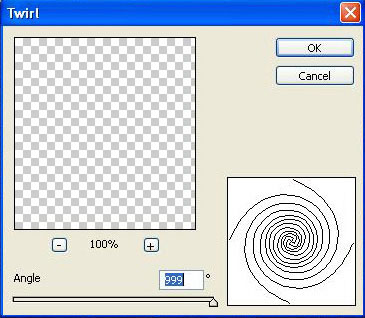
Нажимайте Ctrl+F (повторить действие фильтра) до тех пор, пока у вас не получится так же:
Создайте новый слой, затем выберите инструмент градиент  и установите такие параметры, которые показаны внизу:
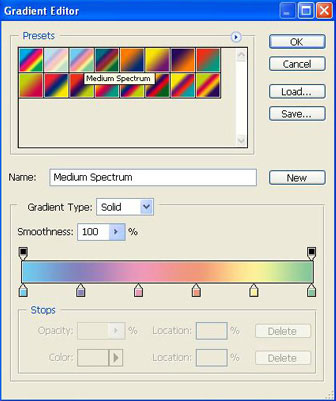
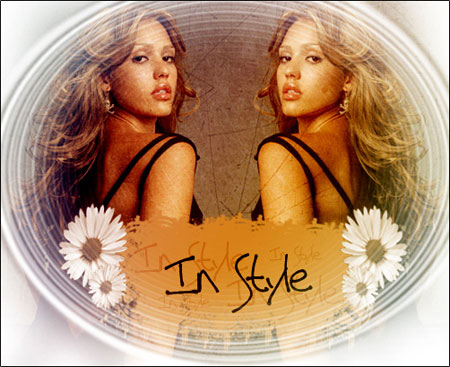
Протяните градиент по документу, уменьшите прозрачность до 50%, измените режим наложения на Затемнение основы (Color burn).
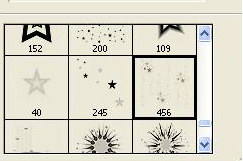
Установите второй комплект кистей Vector-Grunge Brushes, найдите звездочки, создайте новый слой и добавьте несколько созвездий на вашу работу. При необходимости уменьшите прозрачность слою.

Нажмите Shift+Ctrl+E, чтобы Объединить все слои, Создайте дубликат слоя Ctrl+J.
На копии слой переходим в Фильтр -> Размытие -> Размытие По Гауссу (Filter > Blur > Gaussian Blur):
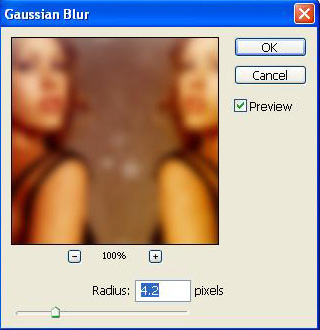
Режим смешивания измените на Мягкий свет (soft light) и непрозрачность уменьшите до 50%.
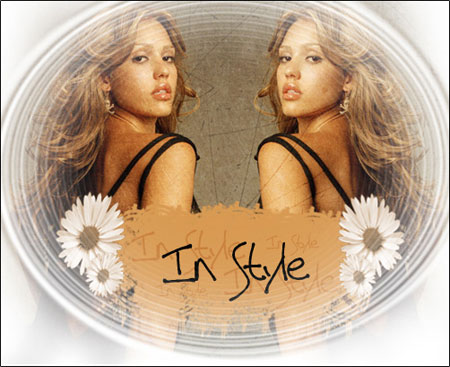
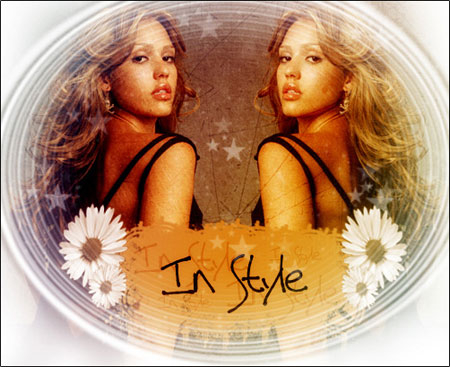
В результате получаем стильно оформленную фотографию!
До встречи на www.creativo.one!
Источник: www.photoshop8x.com
Комментарии 446
Спасибо, интересный урок, мой вариант))
Всем огромное спасибо!!
Красота!
Отлично!
Очень!))
Супер!!
Очень красиво
svetakuz1, спасибо!
Отлично!)))
svetelena, спасибо!!
отлично!
Валера Решетняк, спасибо!!
очень нежно!!!
Joko-san, спасибо!!
Классно
Tigr96a, спасибо большое!
Получилось так
Спасибо за урок
Спасибо!
Спасибо!
Спасибо за урок!
Спасибо, было увлекательно
Спасибо! Очень понравился урок!
Спасибо!
БЛИЗНЯШКИ
Спасибо за красивую идею!
спасибо за урок
Лол
Спасибо)
Спасибо. Ещё сделала.
Вот как-то так.
Интересный урок, спасибо
Спасибо
Стильный коллаж. Спасибо.
Спасибо за урок.
Спасибо за идею и новые знания.
Урок - подтверждение фразы "Все гениальное - просто!".
Рекомендую всем новичкам!
Спасибо за идею и урок!!!
спасибо, понравился урок
Спасибо. Интересное оформление.
Очень увлекательно, спасибо!
как то так :)
спасибо за урок
Мне понравилось!Вот еще))
СПАСИБО!!
спасибо урок очень понравился!!!