Преображаем фото с животными в Фотошоп
Преображаем фото с животными в Фотошоп
Сложность урока: Средний
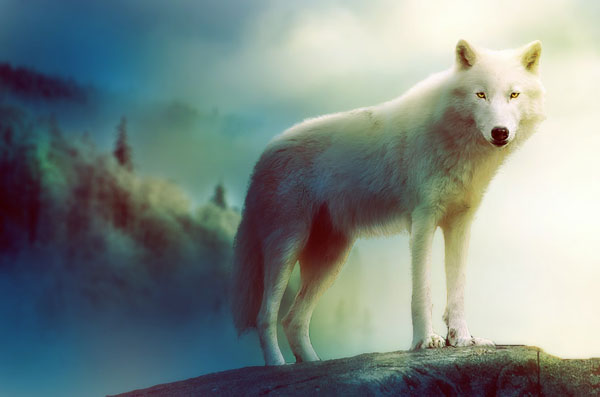
В этом уроке Вы узнаете, как отделить волка от фона, сохранить его пушистую шерсть и создать красивый фон и цветовую атмосферу.
Конечный результат:
Ресурсы урока:


Шаг 1. Вырезаем волка
Откройте фотографию волка в Фотошопе. Выберите инструмент Быстрое выделение (Quick Selection Tool) (W), на верхней панели выберите режим добавления к выделению.

Выделите волка и камень, на котором он стоит.

Нажмите на кнопку Уточнить край (Refine Edge). Введите значения, показанные ниже, и установите Вывод (Output To) на Новый слой со слой-маской (New Layer with Layer Mask). Нажмите ОК, и у Вас появится новый слой с волком и маской, скрывающей фон.


Если Вы захотите вернуть какие-то детали волка, выберите белую кисть и на маске закрасьте их. Чёрный цвет скрывает слой, белый – возвращает его.
Шаг 2. Улучшаем края волка
Добавьте фоновое изображение позади волка, чтобы лучше было видно его края. Почистите края волка при помощи кисти на маске.


Чтобы основной объект был в фокусе, к фону добавьте размытие при помощи фильтра Размытие при малой глубине резкости (Фильтр > Размытие > Размытие при малой глубине резкости) (Filter > Blur > Lens Blur) со значением 10 пикселей.

Сейчас мы вернём волку его пушистую шерсть. Выберите кисть для рисования травы  .
.
Настройте её так:

Советую воспользоваться графическим планшетом, чтобы контролировать угол узора кисти. Постарайтесь нарисовать такую шерсть:

Шаг 3. Цветовая атмосфера
Создайте новый слой для волка с обтравочной маской (Ctrl + Alt + G). Залейте его 50% серым цветом через меню заливки (Shift + F5). Код цвета - #808080. Установите режим наложения Перекрытие (Overlay). Теперь поработайте на волке инструментами Осветлитель  (Dodge Tool) (O) и Затемнитель
  (Burn Tool) (O) на слое, чтобы повысить контрастность.
Создайте над волком ещё один слой с обтравочной маской (под серым слоем). Установите для него режим наложения Умножение (Multiply) и уменьшите непрозрачность до 42%. Добавьте на волка тёмно-синий цвет, используя кисти с разной непрозрачностью.


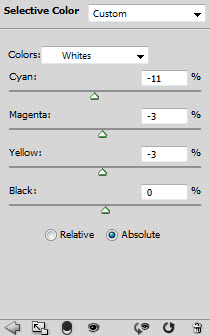
Подобное наложение цвета нужно сделать и для фона. Создайте три слоя в режиме Перекрытие (Overlay). На них добавьте на фон два оттенка синего и жёлтый цвет. Уменьшите непрозрачность жёлтого цвета до 43%. Даже после этого фон мне показался слишком ярким. Исправить это можно при помощи коррекции Выборочная коррекция цвета (Изображение > Коррекции > Выборочная коррекция цвета) (Image > Adjustments > Selective Color).
Также можно создать отдельный корректирующий слой, который бы изменил все тона.



Шаг 4. Завершение
Создайте копию слоя волка и расположите её прямо над оригиналом. Выберите инструмент Резкость  (Sharpen Tool) и сделайте глаза и нос более чёткими. Затем создайте ещё один слой над волком в режиме Перекрытие (Overlay) с 86% непрозрачностью и мягкой кистью добавьте на глаза жёлтый цвет.

Сведите все слои на один отдельный (Ctrl + Shift + Alt + E). Примените к полученному слою фильтр Цветовой контраст (Фильтр > Другие > Цветовой контраст) (Filter > Other > High Pass) со значением 2,5 или меньше. Установите режим наложения Перекрытие (Overlay). Этот приём повысить общую резкость изображения. Добавьте маску и сотрите резкость там, где она не нужна.

Сведите все слои ещё раз и примените фильтр Размытие по Гауссу (Фильтр > Размытие > Размытие по Гауссу) (Filter > Blur > Gaussian Blur) с небольшим значением радиуса. Уменьшите непрозрачность слоя до 52%, а заливку – до 67%. Добавьте маску и закрасьте все участки, где Вы хотите сохранить резкость: лицо, некоторые участки шерсти и т.д.

Конечный результат:
Автор: 123rf
Источник: blog.123rf.com
Комментарии 73
Еще одна зверюшка...
Очень красивая работа :)
Спасибо за урок
Такие в точности исходники не нашла . По ссылкам только такие исходники. В любом случае урок замечательный спасибо !!!
Волчица "Альфа""
Неплохой фильм кстати ))))
и урок тоже класс!!!
Спасибо за идею.
просто класс!
Друзья! У кого хороший глаз? В работе что-то не так. То ли передний план слишком резкий, то ли свет-тень на волчице не такие, как на общем фоне. Не могу понять. Кто уже научился, подскажите, в чем дело, буду благодарна!
Марина Соколова, По мне, так у вас очень хорошо получилось!!! Супер


спасибо !!
Спасибо за урок!
спасибо
Спасибо.
Спасибо за урок!
Спасибо за интересный урок , особенно за цветовую атмосферу.
Спасибо!
Спасибо.
Спасибо за урок!) Весьма познавательно
Dr.Cheater, очень красиво!!!!


Спасибо! Урок очень понравился
Спасибо.
Спасибо! Понравилось!
спасибо
Спасибо за урок.
Спасибо за урок!
Спасибо авторам.
Спасибо за урок очень хороший по больше таких.
Спасибо за урок.
Спасибо за урок.
Чем Чубакка не животное.... Был.
Полезно.
лоль, я пыталась) спасиб за урок ♥
Спасибо за урок! Поиграла с другим цветом))