6718_Создаем эффект отклеивающегося стикера в Photoshop
6718_Создаем эффект отклеивающегося стикера в Photoshop
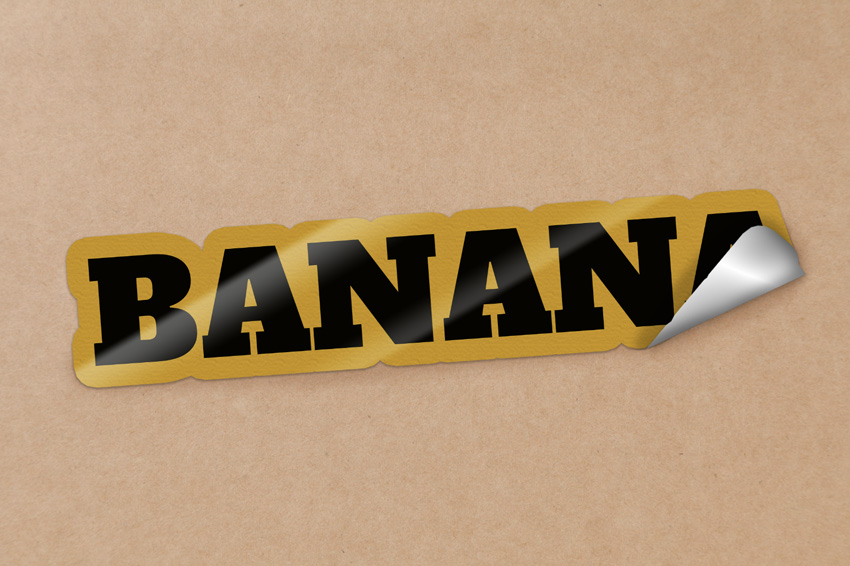 В этом коротком уроке вы научитесь создавать мокап с эффектом отклеивающейся наклейки, с помощью простых шагов для преобразования текста в реалистичный эффект наклейки с помощью Adobe Photoshop. При создании эффекта используются Smart Objects (Смарт-объекты), Transform (Трансформирование), Layer Styles (Стили слоя) и Blending Options (Параметры наложения).
Сложность урока: Легкий
В этом коротком уроке вы научитесь создавать мокап с эффектом отклеивающейся наклейки, с помощью простых шагов для преобразования текста в реалистичный эффект наклейки с помощью Adobe Photoshop. При создании эффекта используются Smart Objects (Смарт-объекты), Transform (Трансформирование), Layer Styles (Стили слоя) и Blending Options (Параметры наложения).
Начнем!
Вы узнаете:
- как преобразовать текст в мокап
- как применить текстуру и создать эффект складки на стикере
- как добавить блик и создать эффект глянцевой наклейки
- как применить реалистичные тени
Скачать архив с материалами к уроку
Примечание: Автор использовал платные материалы. В архиве вы найдёте альтернативный вариант изображений для выполнения урока.
1. Подготовка документа
Шаг 1
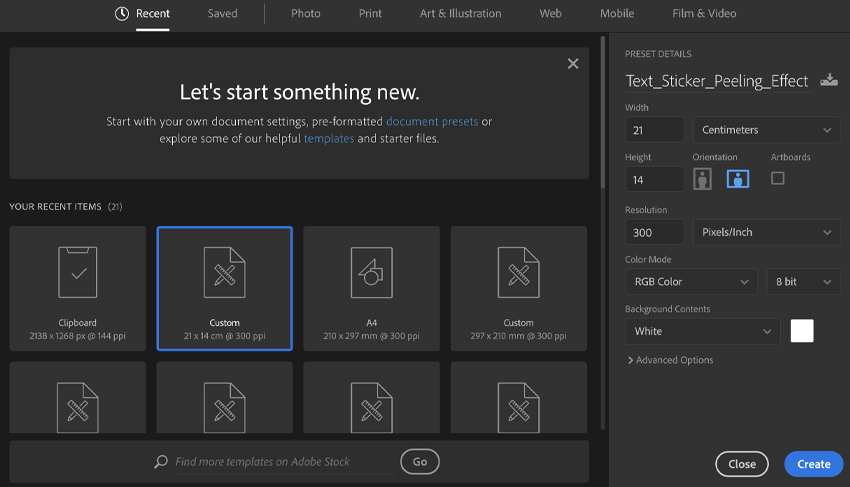
Открываем Photoshop, нажимаем Ctrl+N, чтобы создать новый документ и применяем следующие настройки:
- называем документ Text_Sticker_Peeling_Effect (Эффект наклейки)
- Width (Ширина): 21 cm
- Height (Высота): 14 cm
- Resolution (Разрешение): 300 dpi
- Color Mode (Цветовой режим): RGB color
Шаг 2
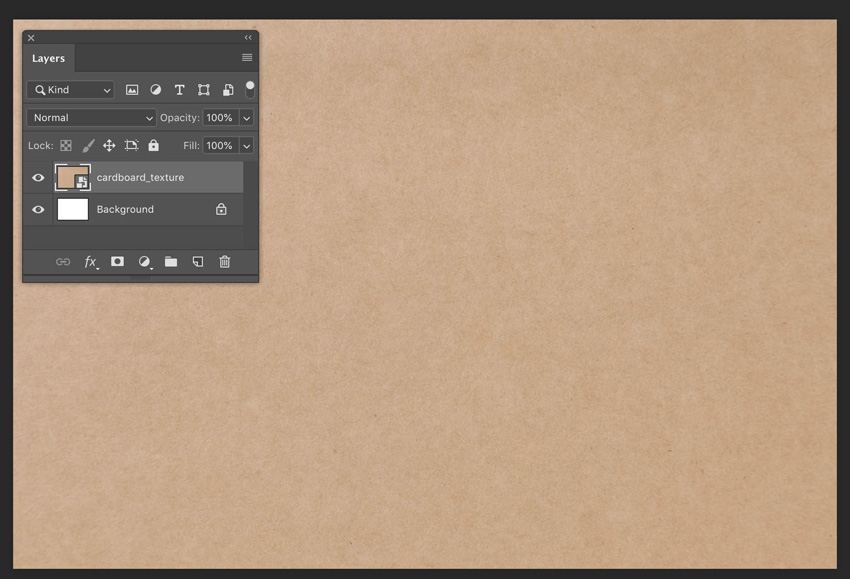
Открываем панель слоев Window — Layers (Окно — Слои).
Затем открываем выбранную картонную текстуру для фона. Выбираем слой с картонной текстурой, который обычно является фоновым на панели слоев.
Хватаем и перетаскиваем этот фоновый слой в документ Text_Sticker_Peeling_Effect (Эффект наклейки). Размещаем его на монтажной области.
2. Преобразовываем текст в стикер-мокап
Шаг 1
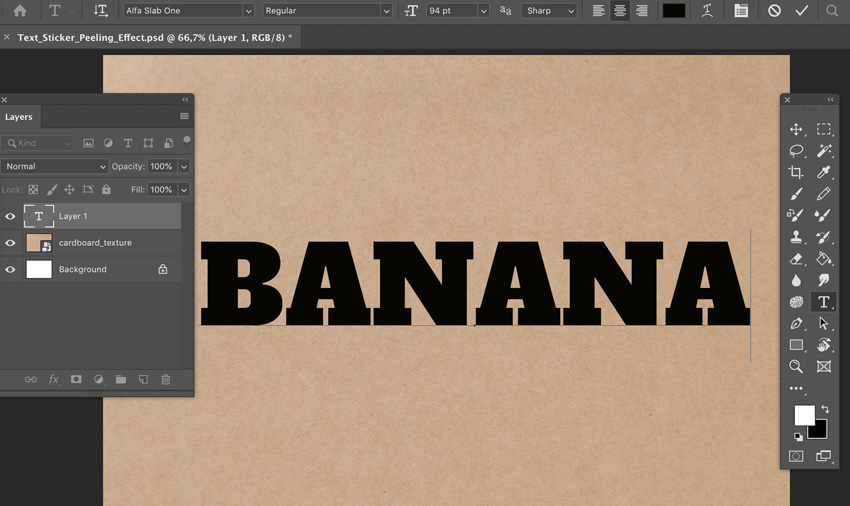
Мы собираемся начать создание наклейки с создания текстового макета отклеивающейся наклейки. Берем инструмент Horizontal Type Tool (T) (Горизонтальный текст). Я буду использовать шрифт Alfa Slab One начертания Regular. В верхнем меню устанавливаем:
- Размер шрифта 94 pt
- Выравнивание текста по центру
- Цвет: черный
Печатаем любой текст, например, “BANANA”.
Шаг 2
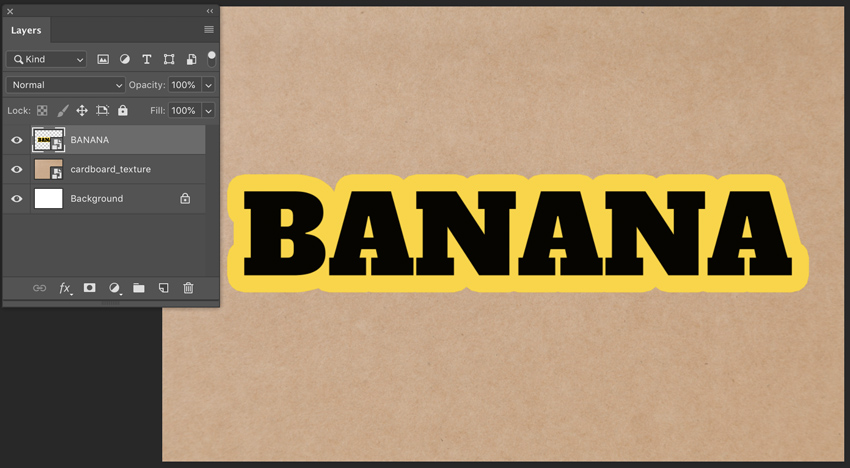
Затем, чтобы создать текстовый эффект стикера, нам нужно будет добавить обводку по границе текстового стикера, что является обычным в дизайне стикеров.
Чтобы добавить обводку, на панели слоев щелкаем правой кнопкой по текстовому слою и в выпадающем меню выбираем Blending Options (Параметры наложения), а затем Stroke (Обводка). Или идем в меню Layer — Layer Style — Stroke (Слои — Стиль слоя — Обводка). Устанавливаем следующие параметры для обводки:
- Size (Размер): 62 px
- Position (Положение): Outside (Снаружи)
- Fill Type (Тип обводки): Color (Цвет)
- Color (Цвет): #ff512

Шаг 3
Переименовываем текстовый слой в “BANANA”. Затем нужно преобразовать его в смарт-объект. Правый клик по слою “BANANA” и в выпадающем меню выбираем Convert to Smart Object (Преобразовать в смарт-объект).
Шаг 4
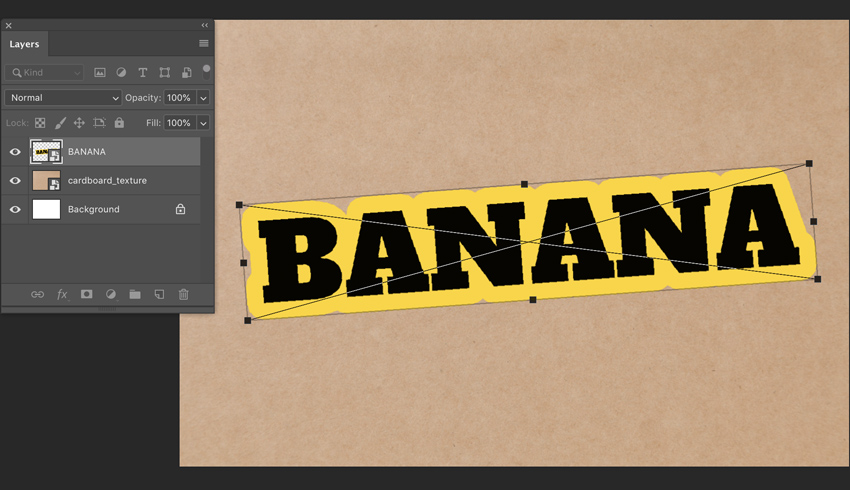
Теперь давайте немного повернем текстовую наклейку, чтобы она выглядела немного смещенной и не такой неподвижной. Нажимаем Ctrl+T и поворачиваем ограничительную рамку иллюстрации примерно на -4° (против часовой стрелки).
3. Добавляем текстуру и создаем отклеивание
Шаг 1
Теперь, когда текст создан, давайте узнаем, как сделать эффект отклеивающейся наклейки. Во-первых, давайте применим к текстовой наклейке некоторые эффекты текстуры.
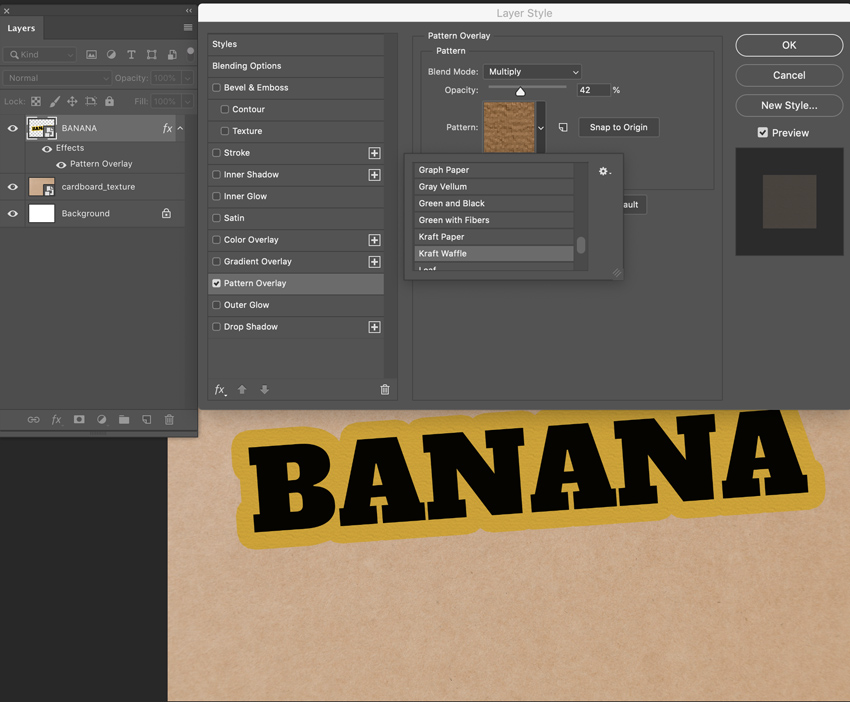
Идем в Blending Options (Параметры наложения) и добавляем Pattern Overlay (Наложение узора) со следующими параметрами:
- Blend Mode (Режим наложения): Multiply (Умножение)
- Opacity (Непрозрачномть): 42%
- Pattern (Узор): Kraft Waffle (Вафельная крафт-ткань)
- Scale (Масштаб): 75%
- Галочка Link With Layer (Связать со слоем)
Нажимаем ОК.
Шаг 2
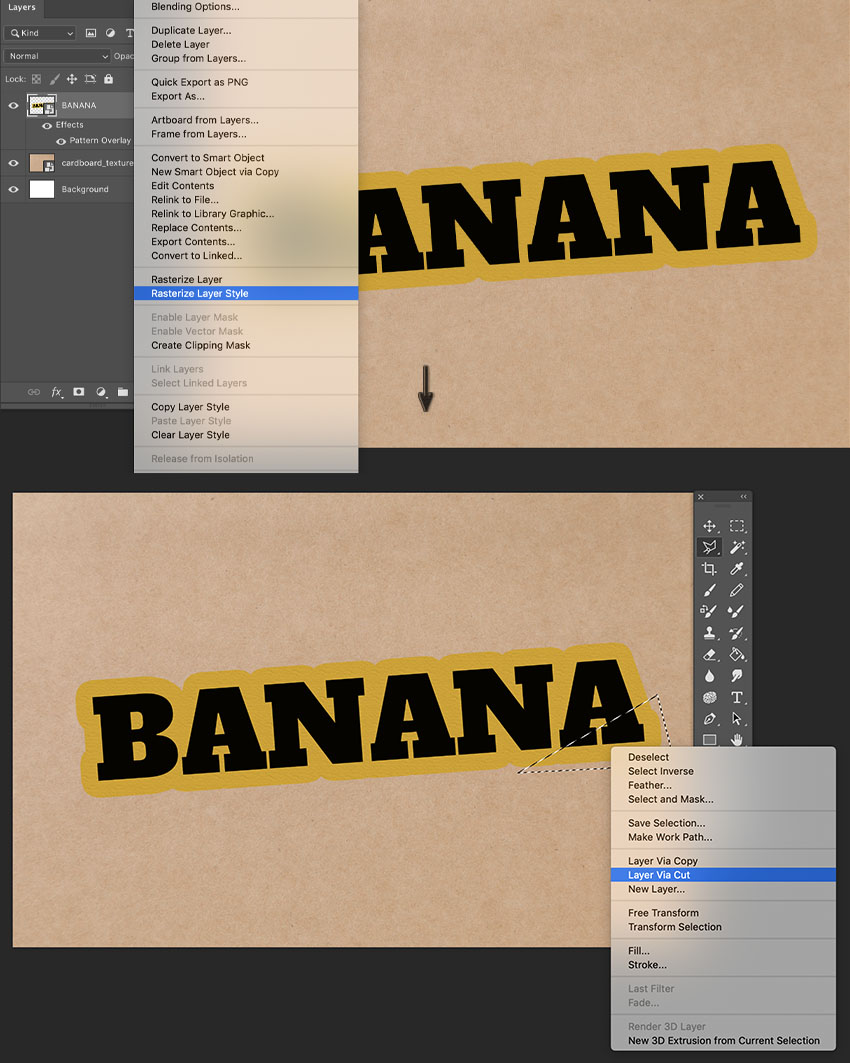
Правый клик по слою “BANANA” на панели слоев, выбираем Rasterize Layer Style (Растрировать стиль слоя).
Следующее, что мы хотим сделать, это научиться создавать в Photoshop эффект отслаивающейся наклейки. Берем инструмент Polygonal Lasso Tool (L) (Прямолинейное лассо) и выделяем треугольную область в нижнем правом углу наклейки.
Мы вырежем выделение и перевернем его, чтобы создать складку. Правый клик по выделению и в выпадающем меню выбираем Layer via Cut (Вырезать на новый слой).
Шаг 3
После того как выделение будет вырезано, на панели слоев будет создан новый слой с выделением. Выбираем этот новый слой и называем его “FOLD” (Загиб).
Применяем трансформацию, идем в меню Edit — Transform — Flip Horizontal (Редактирование — Трансформирование — Поворот на 180°), чтобы перевернуть выделение на 180°. Или Ctrl+T — берем ограничительную рамку и поворачиваем выделение так, чтобы оно выглядело так, как будто оно перевернуто.

Шаг 4
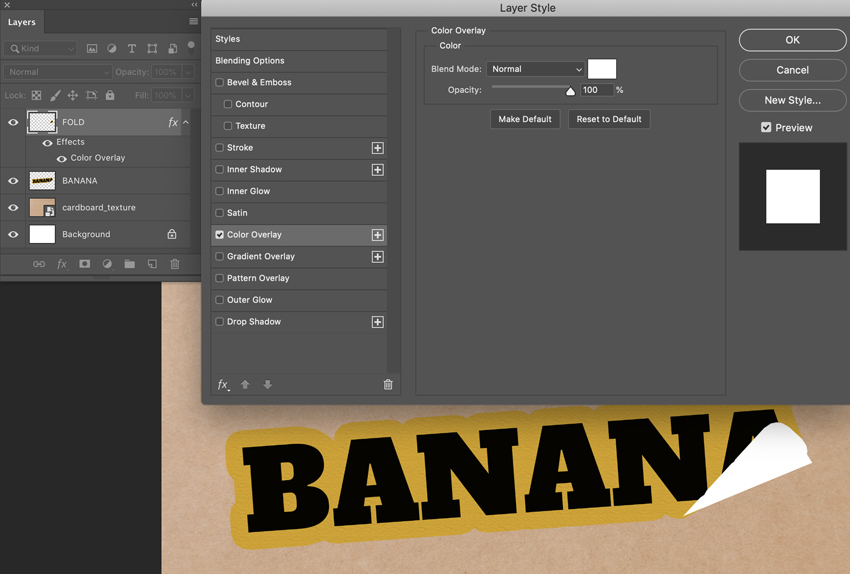
Правый клик по слою “FOLD” (Загиб), из выпадающего меню выбираем Blending Options (Параметры наложения). Задаем опцию Color Overlay (Наложение цвета) со следующими параметрами:
- Blend Mode (Режим наложения): Normal (Нормальный)
- Fill (Цвет перекрытия): White (Белый)
- Opacity (Непрозрачность): 100%
Нажимаем ОК.
Итак, теперь у нас есть очень простой эффект отклеивающейся наклейки. Давайте сделаем его более реалистичным.
4. Добавляем блики и глянец
Шаг 1
Нам нужно применить некоторые эффекты к текстовой наклейке, чтобы мы могли создать реалистичный эффект отклеивающегося стикера.
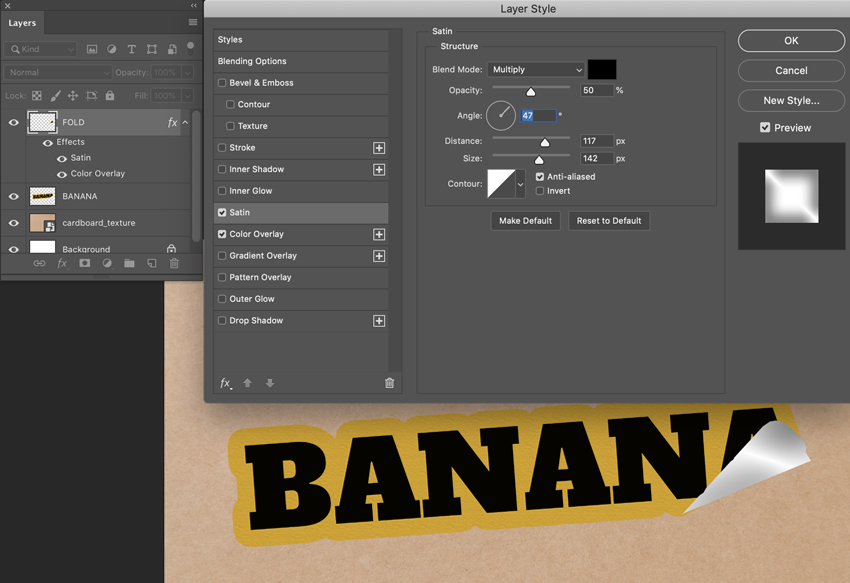
Для начала придадим загибу глянцевый эффект. Правый клик по слою “FOLD” (Загиб), из выпадающего меню выбираем Blending Options (Параметры наложения). Задаем опцию Satin (Глянец) на панели Layer Style (Стили слоя). Устанавливаем следующие настройки:
- Blend Mode (Параметры Наложения): Multiply (Умножение)
- Fill (Цвет эффекта): Black (Черный)
- Opacity (Непрозрачность): 50%
- Angle (Угол): 47°
- Distance (Смещение): 117 px
- Size (Размер): 142 px
- Contour (Контур): Linear (Линейный)
Нажимаем ОК.
Шаг 2
Затем мы добавим наклейке эффект сияния, чтобы она выглядела блестящей.
Правый клик по слою “BANANA”, из выпадающего меню выбираем Blending Options (Параметры наложения). Задаем опцию Gradient Overlay (Наложение градиента) на панели Layer Style (Стили слоя). Устанавливаем следующие настройки:
- Blend Mode (Параметры Наложения): Screen (Экран)
- Opacity (Непрозрачность): 40%
- Gradient (Градиент): Linear (Линейный) (на картинке черный-серый-черный-черный-белый-черный)
- Angle (Угол): 120°
- Scale: 67%

Шаг 3
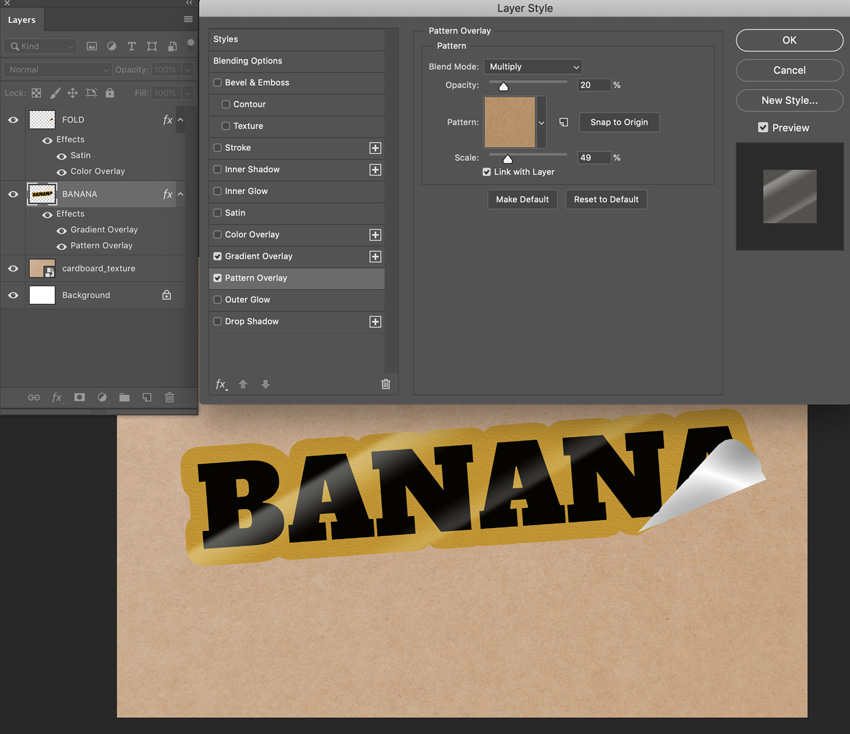
Проверяем параметры Pattern Overlay (Наложение узора) и применяем следующие:
- Blend Mode (Режим наложения): Multiply (Умножение)
- Opacity (Непрозрачность): 20%
- Pattern (Узор): Kraft Waffle (Вафельная крафт-ткань)
- Scale (Масштаб): 49%
- Галочка Link With Layer (Связать со слоем)
5. Применяем реалистичные тени
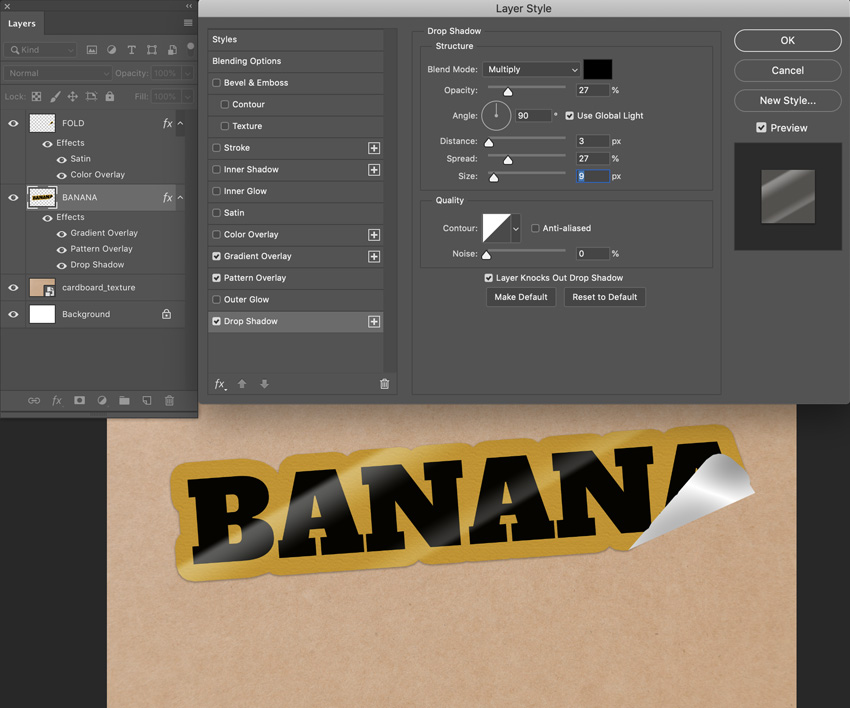
Двигаемся дальше, давайте добавим реалистичную тень к текстовой наклейке, чтобы придать ей эффект объема.
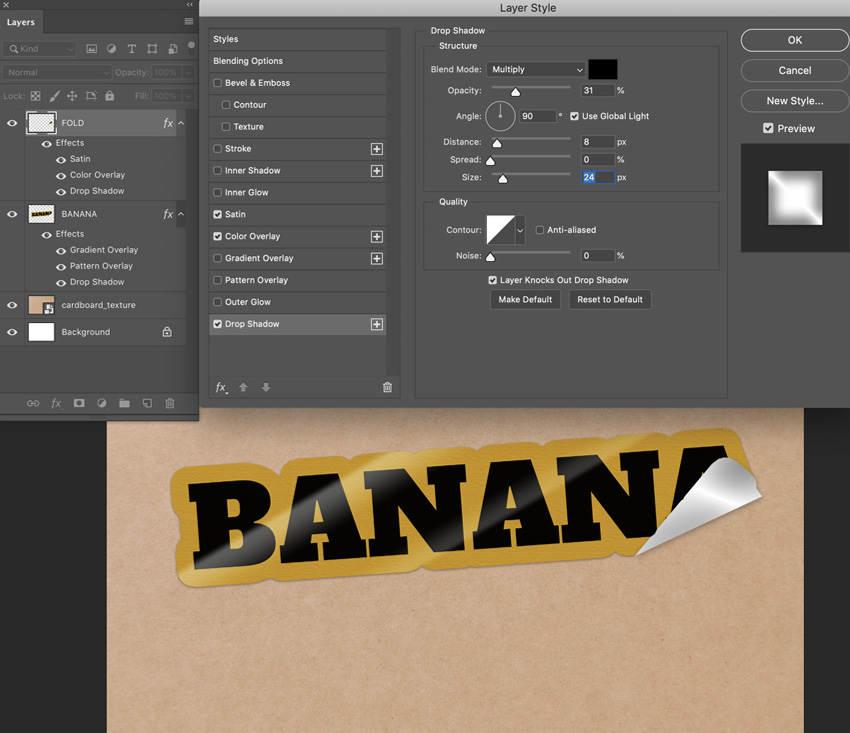
На панели Layer Style (Стили слоя) выбираем Drop Shadow (Тень) и применяем следующие настройки:
- Blend Mode (Режим наложения): Multiply (Умножение)
- Opacity (Непрозрачность): 31%
- Fill (Цвет эффекта): Black (Черный)
- Angle (Угол): 90°
- Distance (Смещение): 3px
- Spread (Размах): 27%
- Size (Размер): 9 px
- Contour (Контур): Linear (Линейный)
Нажимаем ОК.
6. Создаем реалистичный эффект отклеивания
Шаг 1
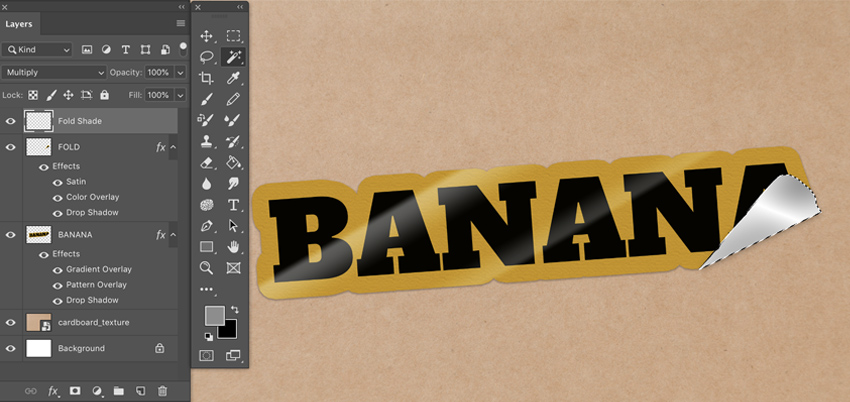
В завершение мы вручную добавим теневые эффекты к наклейке и складке наклейки с помощью мягкой кисти с панели Brushes (Кисти) (Window — Brushes) (Окно — Кисти).
Берем инструмент Magic Wand Tool (W) (Волшебная палочка) и кликаем по артборду слоя с загибом. Идем в меню Select — Inverse (Выделения — Инверсия), чтобы выделенной осталась только треугольная складка.
Создаем новый слой над слоем с загибои — на панели слоев нажимаем иконку Create New Layer (Создать новый слой). Называем слой “Fold Shade” (Тень загиба), устанавливаем режим наложения Multiply (Умножение).
Шаг 2
Открываем панель Brushes (Кисти) (Window — Brushes) (Окно — Кисти). Берем мягкую круглую кисть размером 80px из набора кистей по умолчанию.
Устанавливаем серый цвет # 8d8d8d и слегка проводим кистью по краям сгиба, чтобы затемнить края.
Шаг 3
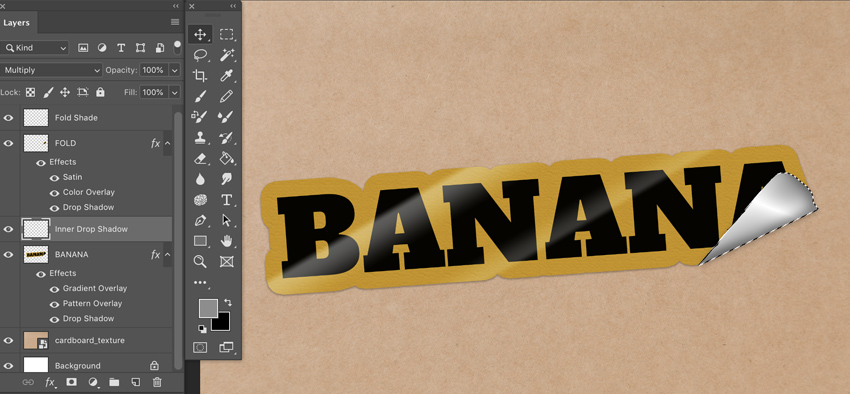
Теперь давайте добавим тень под складку наклейки.
Создаем новый слой под слоем с загибом. Называем его “Inner Drop Shadow” (Внутренняя тень). Устанавливаем режим наложения слоя на Multiply (Умножение).

Шаг 4
Идем в меню Select — Inverse (Выделения — Инверсия), чтобы выделить область вокруг треугольного загиба. Берем мягкую круглую кисть 80 пикс. Цветом #c7c5c1 нанесите тень под складку, как показано на скриншоте.
Шаг 5
Создаем новый слой по слоем “BANANA”, называем его “Cardboard Shading” (Картон). Устанавливаем режим наложения слоя на Multiply (Умножение).
Берем мягкую круглую кисть 100 пикс., цвет #e4d1c1. Наносим тень на нижнюю часть наклейки, чтобы она выглядела слегка приподнятой.

Готово!
Надеюсь, вам понравился этот быстрый урок по созданию мокапов — как создать эффект отклеивающейся наклейки с помощью Adobe Photoshop. Мы изучили простые шаги по созданию текста стикера и его обработке для создания глянцевого и реалистичного эффекта стикера. Пожалуйста, оставляйте комментарии и делитесь своими текстовыми стикерами ниже.
Наслаждайтесь!

Автор: Miss Chatz
Источник: design.tutsplus.com
Комментарии 0