6641_Создаем волнистый текст
6641_Создаем волнистый текст
 В этом уроке автор покажет вам, как создать волнистый текст, используя смарт-фильтры. Для примера мы создадим дизайн с водной тематикой, но данный эффект можно применить ко множеству других надписей в разных стилях и визуальных направлениях.
Сложность урока: Легкий
В этом уроке я покажу вам, как создать волнистый текст, используя смарт-фильтры. Для примера мы создадим дизайн с водной тематикой, но данный эффект можно применить ко множеству других надписей в разных стилях и визуальных направлениях.
Скачать архив с материалами к уроку
Примечание: Автор использовал платные материалы. В архиве вы найдёте альтернативный вариант изображений для выполнения урока.
1. Создаем текст
Шаг 1
Для начала создаем новый документ File – New (Файл – Новый). Размер может быть любой. Заранее решите будете ли вы печатать работу или только публиковать в Интернет.
В данном случае я буду работать с размером 1700 х 1150 пикселей.
Закончив со всеми настройками, жмем ОК.

Шаг 2
Начинаем с создания текста с помощью Type Tool (T) (Текст). Может написать любое слово или фразу.
Я добавила надпись Wavy Text, используя шрифт Santoro Script. Для заливки я взяла светло-синий цвет.

Шаг 3
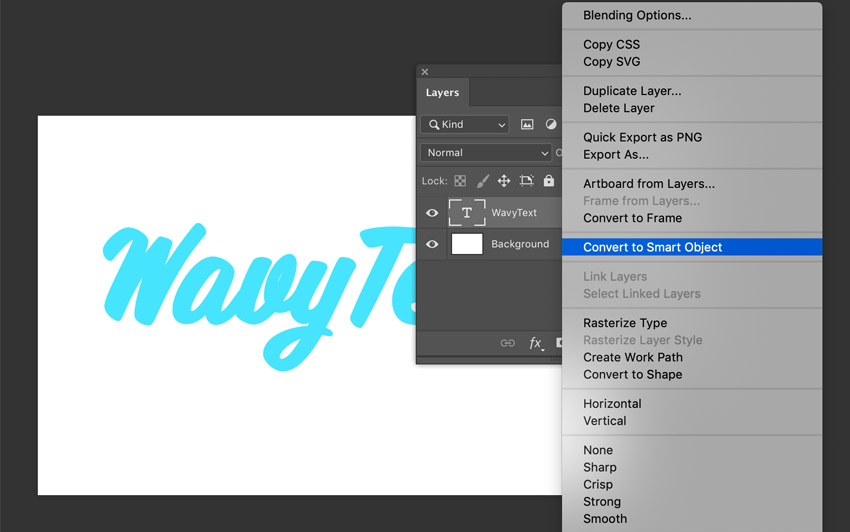
Далее давайте преобразуем текстовый слой в смарт-объект. Для этого кликаем правой кнопкой по слою и выбираем Convert to Smart Object (Преобразовать в смарт-объект).
Теперь все эффекты, которые мы применим к тексту, будут преобразованы в смарт-фильтры. Это значит, что их настройки можно изменить в любой момент, даже если вы уже применили сам эффект. Также смарт-фильтры можно включать/отключать и удалять.
Шаг 4
Существует несколько способов создания волнистого текста. Например, можно использовать свободную трансформацию (Ctrl+T), фильтры из категории Distort (Искажение) и режим трансформации Warp (Деформация).
Но в данном уроке мы поработаем с фильтром Wave (Волна).
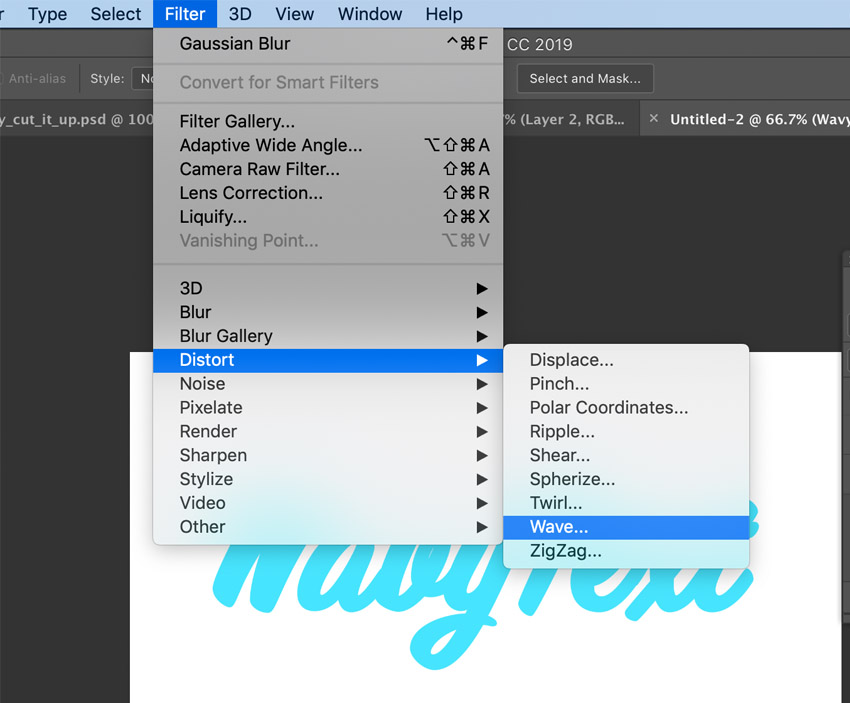
Для начала на панели слоев выбираем наш смарт-объект. Затем применяем к нему Filter – Distort – Wave (Фильтр – Искажение – Волна).
Шаг 5
В открывшемся окне есть множество настроек. Я советую поэкспериментировать со всеми и самостоятельно увидеть их в действии.
Здесь есть три типа волн: Sine (Синусоида), Triangle (Треугольник) и Square (Квадрат). Нас интересует Sine (Синусоида).
Параметр Wavelengths (Длина волны) отвечает за расстояние между «волнами». Можно установить минимальное и максимальное значения.
В данном случае я установлю минимальное на 217 и максимальное – на 425. Эти значения дадут нам тот результат, который изображен на финальной картинке.
Amplitude (Амплитуда) отвечает за высоту волн. Вам нужны высокие и резкие волны? Или плавные и аккуратные? Обратите внимание, что на значении 999 результат сильно искажается! Я остановилась на 1 для минимума и 198 для максимума.
Далее идет параметр Scale (Масштаб). Он влияет на высоту и длину волн. Я установила Horizontal (Горизонтальный) на 79% и Vertical (Вертикальный) – на 34%. Но я снова советую поэкспериментировать и посмотреть на результат. Именно так можно понять, как работает тот или иной параметр. Если у вас другой размер документа и шрифт, то вам могут подойти другие значения!
Закончив с настройкой, жмем ОК.

Шаг 6
Я хочу дополнительно доработать искажение. Для этого можно воспользоваться Edit – Transform – Warp (Редактирование – Трансформирование – Искажение).
В результате текст вернется к изначальной форме. Но не волнуйтесь, так и должно быть. Я хочу немного выдавить нижнюю часть текста, а также добавить небольшое искажение слева.
Поэкспериментируйте с трансформацией! Возможно, вы захотите добавить дополнительные изменения на тексте.

Шаг 7
Текст уже начинает приобретать нужную форму. Однако, я продолжу экспериментировать и добавлю дополнительные эффекты.

2. Дополнительные эффекты
Шаг 1
Я решила применить к тексту пару эффектов, которые подчеркнут стилизацию под волну. Я добавила два стиля слоя к тексту – Stroke (Обводка) (2 пикселя) и Drop Shadow (Тень) (Distance (Смещение) 1, Size (Размер) 6).
Для этого нужно дважды кликнуть левой кнопкой мышки по смарт-объекту на панели слоев, чтобы открыть его содержимое. Внутри вы найдете обычный текстовый слой. Кликаем по нему правой кнопкой и выбираем Blending Options (Параметры наложения).

Шаг 2
Сохраняем смарт-объект (Ctrl+S) и закрываем его. Изменения автоматически применятся сразу после сохранения.
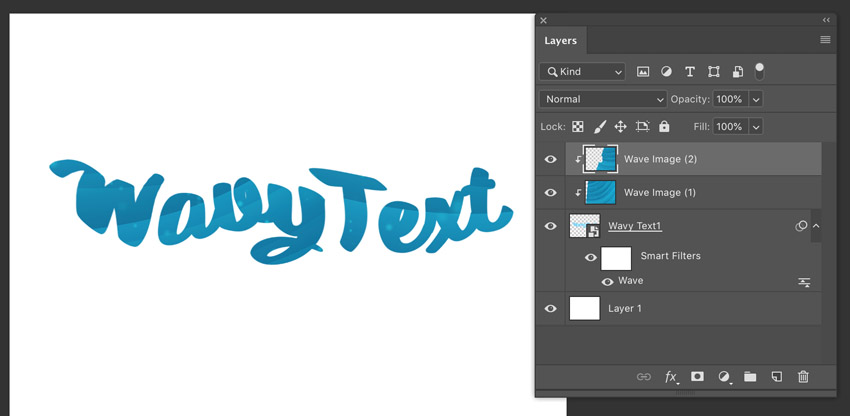
В качестве основы для наложения на текст я использовала Wave Abstract Background. Вставляем текстуру на рабочий документ выше смарт-объекта с текстом. Затем кликаем по слою с текстурой правой кнопкой мышки и выбираем Create Clipping Mask (Создать обтравочную маску).
Однако, я не хочу использовать эту текстуру в исходном виде. Поэтому я дублировала обтравочную маску и распределила копии текстуры так, чтобы подчеркнуть волнообразную форму текста.
Шаг 3
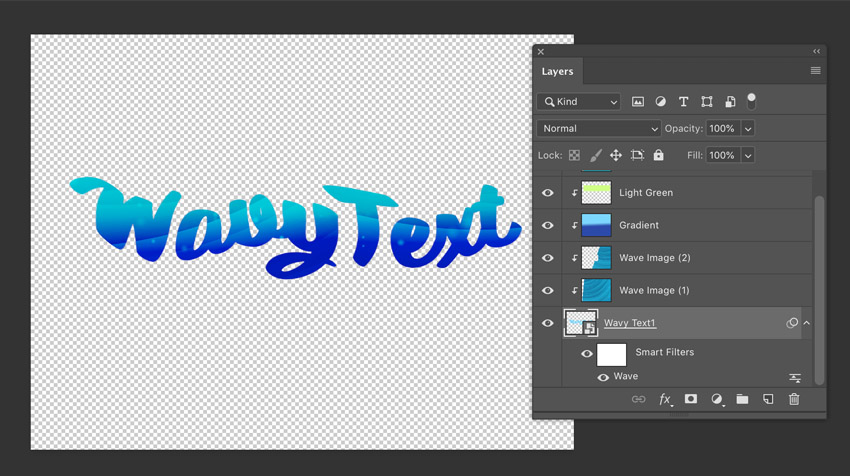
Затем с помощью Gradient Tool (G) (Градиент) заливаем на отдельном слое в режим обтравочной маски (Ctrl+Alt+G) градиентом от голубого к темно-синему. Здесь используется тот же метод создания эффектов, что и выше.
Переключаем режим наложения слоя с заливкой на Color Burn (Затемнение основы) и уменьшаем непрозрачность до 76%.

Шаг 4
Я решила еще немного осветлить верхнюю часть текста и добавить светло-зеленый оттенок. Для этого создаем градиентную заливку от зеленого к прозрачному.
Настройки градиента можно изменить на верхней панели программы, когда у вас активен инструмент Gradient Tool (G) (Градиент). Обрати внимание, что этот слой тоже должен быть обтравочной маской. Режим наложения устанавливаем на Overlay (Перекрытие) и уменьшаем непрозрачность до 32%.
Если результат выглядит странно, можете попробовать применить Edit – Transform – Warp (Редактирование – Трансформирование – Деформация) к заливке, как мы делали это раньше, меняя форму текста. При трансформации держите кривизну текста в голове.

Шаг 5
Добавляем еще одну обтравочную маску и заливаем текст светло-синим цветом. Переключаем режим наложения слоя на Lighten (Замена светлым) и уменьшаем непрозрачность до 42%.
Отключаем видимость фонового слоя, чтобы фон был прозрачный.
Теперь сохраняем работу (Ctrl+S) в формате PSD. Нам понадобится этот файл уже в следующем разделе.
3. Собираем всю композицию
Шаг 1
Давайте создадим еще один документ такого же размера, как первый.
На панели слоев добавляем новый слой. Кликаем по нему правой кнопкой и выбираем Convert to Smart Object (Преобразовать в смарт-объект).

Шаг 2
Далее мы воспользуемся сохраненным в предыдущем разделе PSD-файле.
Кликаем правой кнопкой по смарт-объекту и выбираем Relink to File (Повторно связать с файлом).
Выбираем наш PSD-файл и содержимое объекта автоматически обновится в новом документе.

Шаг 3
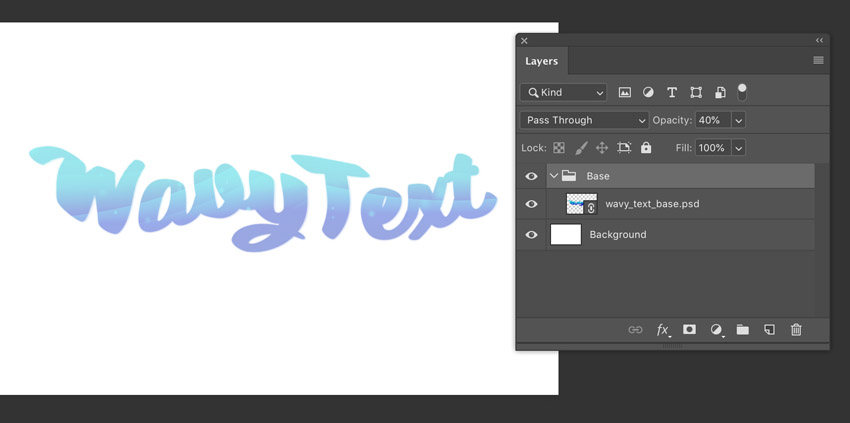
После этого группируем смарт-объект (Ctrl+G), чтобы на панели слоев был порядок. Позже мы будем несколько раз дублировать эту группу.
Режим наложения первой группы установлен на Pass Through/Normal (Пропустить/Нормальный) с непрозрачностью 40%.
Шаг 4
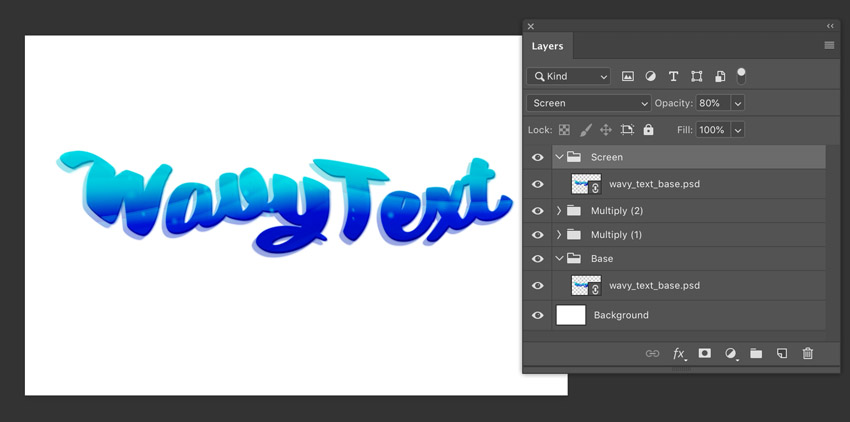
Дважды дублируем (Ctrl+J) группу. Устанавливаем режим наложения обоих дубликатов на Multiply (Умножение) с непрозрачностью 100%.
Я сместила их немного правее и вверх, чтобы добавить объем на тексте.

Шаг 5
Еще раз дублируем оригинальную группу. Переключаем ее режим наложения на Screen (Осветление) и перемещаем в самый верх панели слоев.
Уменьшаем непрозрачность группы до 80%. Результат снова сдвигаем правее и выше, чуть больше, чем в предыдущий раз.
Шаг 6
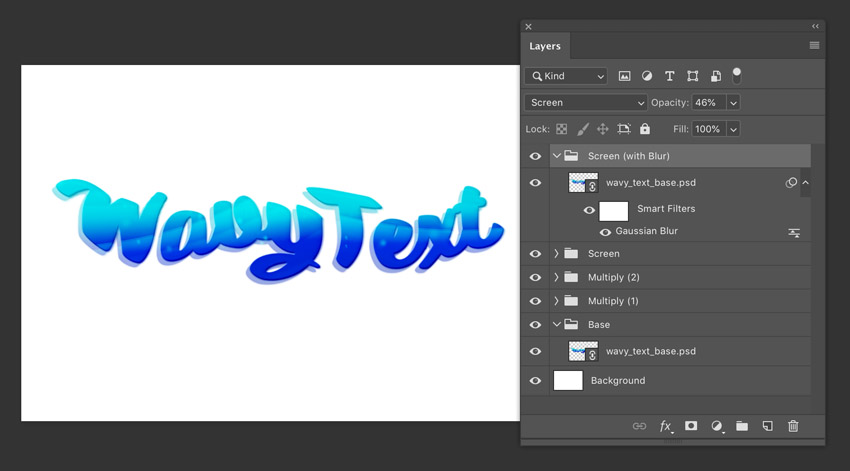
И последний раз дублируем оригинальную папку. Также переключаем ее режим наложения на Screen (Осветление) и перемещаем в самый верх панели слоев.
Открываем эту папку и выбираем смарт-объект. Применяем к нему фильтр Filter – Blur – Gaussian Blur (Фильтр – Размытие – Размытие по Гауссу) с радиусом примерно 4 пикселя. В данном случае я хотела добавить легкую дымку на тексте. Уменьшаем непрозрачность слоя до 46%.
Шаг 7
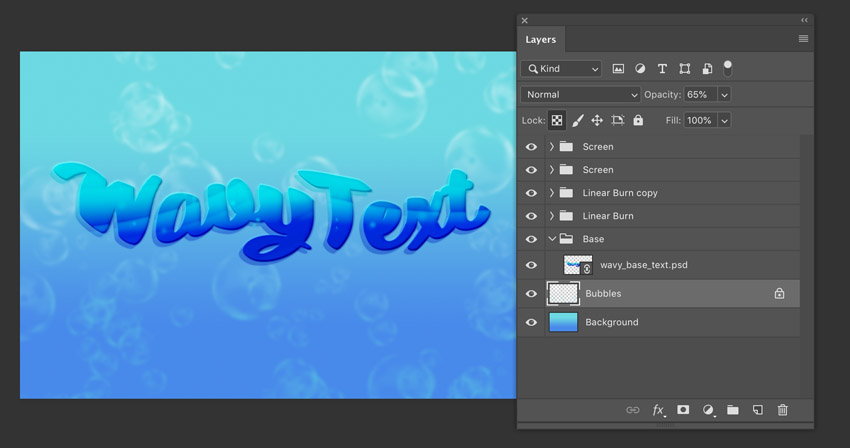
Заканчиваем работу заливкой фона градиентом. Также выше этой заливки, но ниже текста, создаем новый слой и рисуем на нем пузырьки с помощью кисточки Photoshop Bubble Stamp.
Готово!
В этом уроке вы узнали, как деформировать текст и придать ему волнообразную форму. Также мы не остановились на одной трансформации, а создали целую подводную композицию. Надеюсь, вам понравилось вместе со мной изучать тонкости работы в Фотошоп!

Автор: Daisy Ein
Источник: design.tutsplus.com
Комментарии 0