6628_Создаем бесшовную текстуру травы
6628_Создаем бесшовную текстуру травы
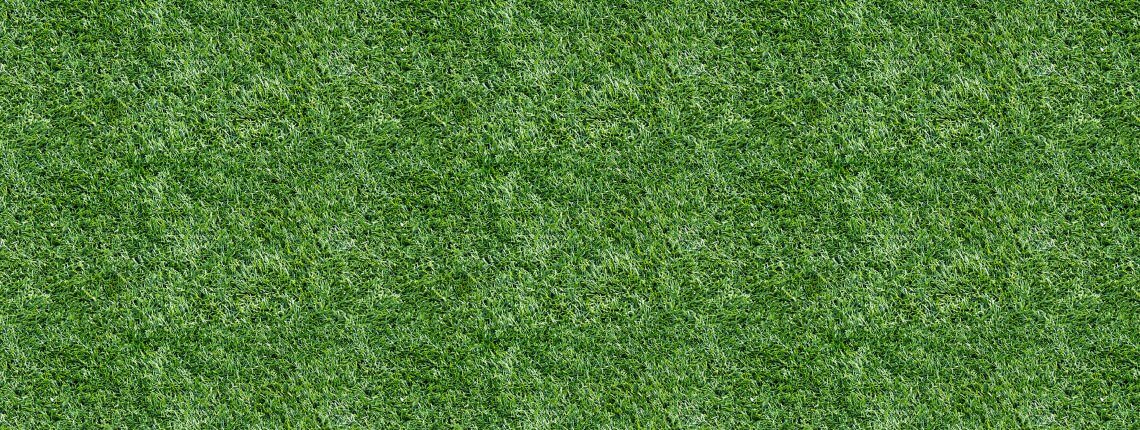 Сегодня вы узнаете, как создать собственную текстуру травы, используя одну фотографию и стандартные инструменты Photoshop.
Сложность урока: Легкий

Панель инструментов дизайнера невозможно заполнить целиком! Тем более, что некоторые материалы сложно найти или их еще не создали, поэтому вы должны создать их самостоятельно. Сегодня вы узнаете, как создать собственную текстуру травы, используя одну фотографию и стандартные инструменты Photoshop.
Скачать архив с материалами к уроку
Шаг 1
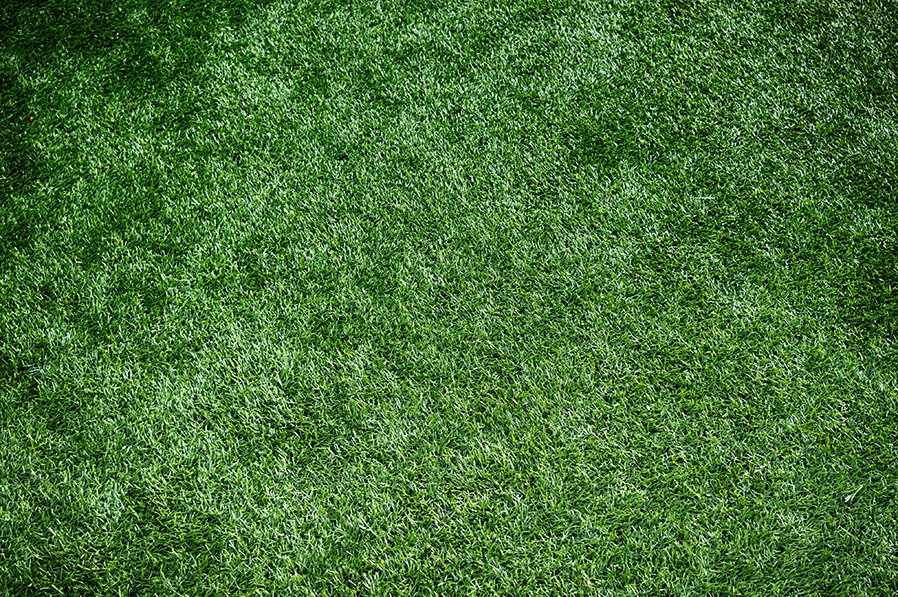
Открываем изображение травы в Photoshop.
Шаг 2
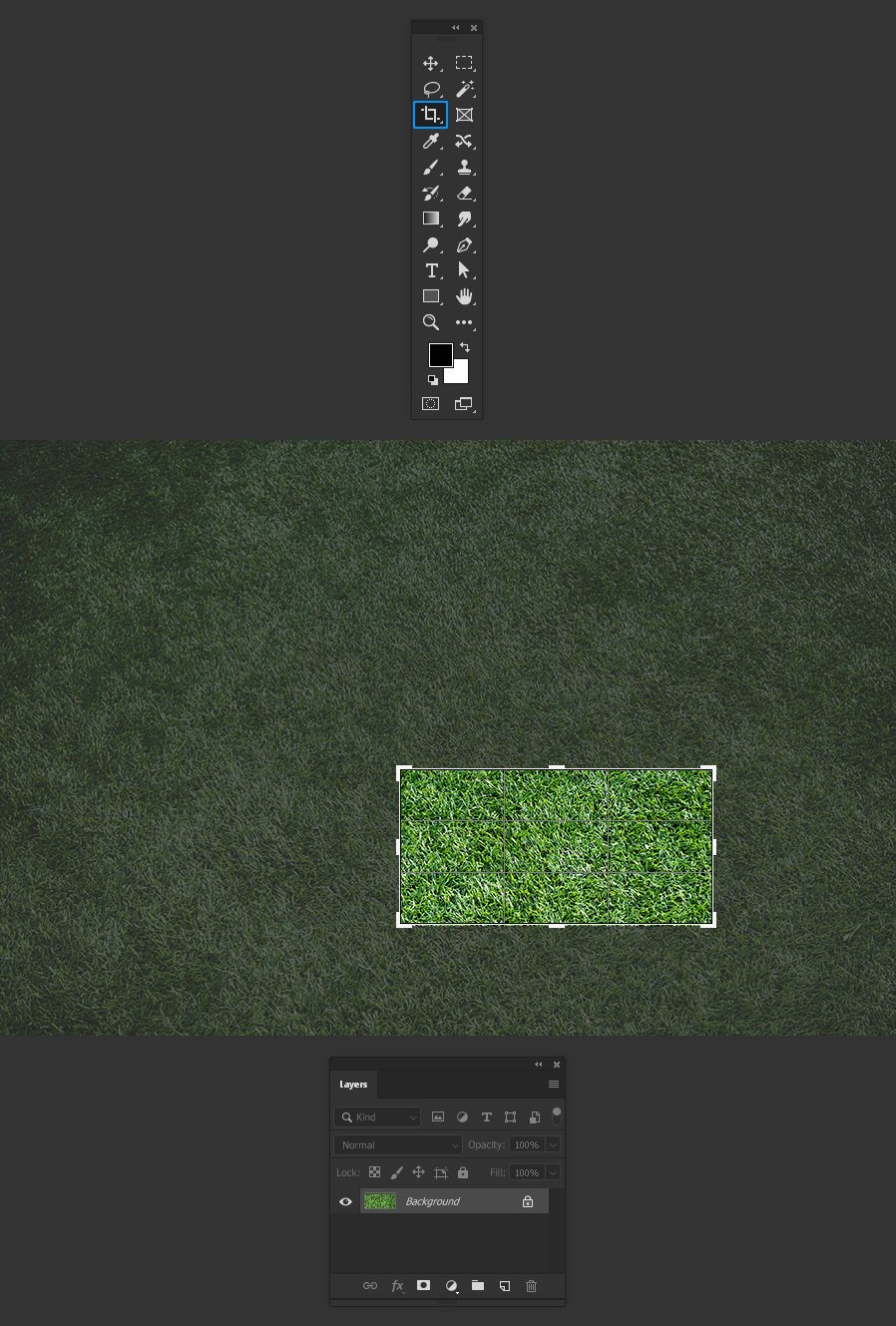
Выбираем инструмент Crop Tool (Рамка) (C) и обрезаем изображение до той области с травой, которую хотим сделать бесшовной. В этом случае я буду использовать область 1400 х 700 пикселей.
Шаг 3
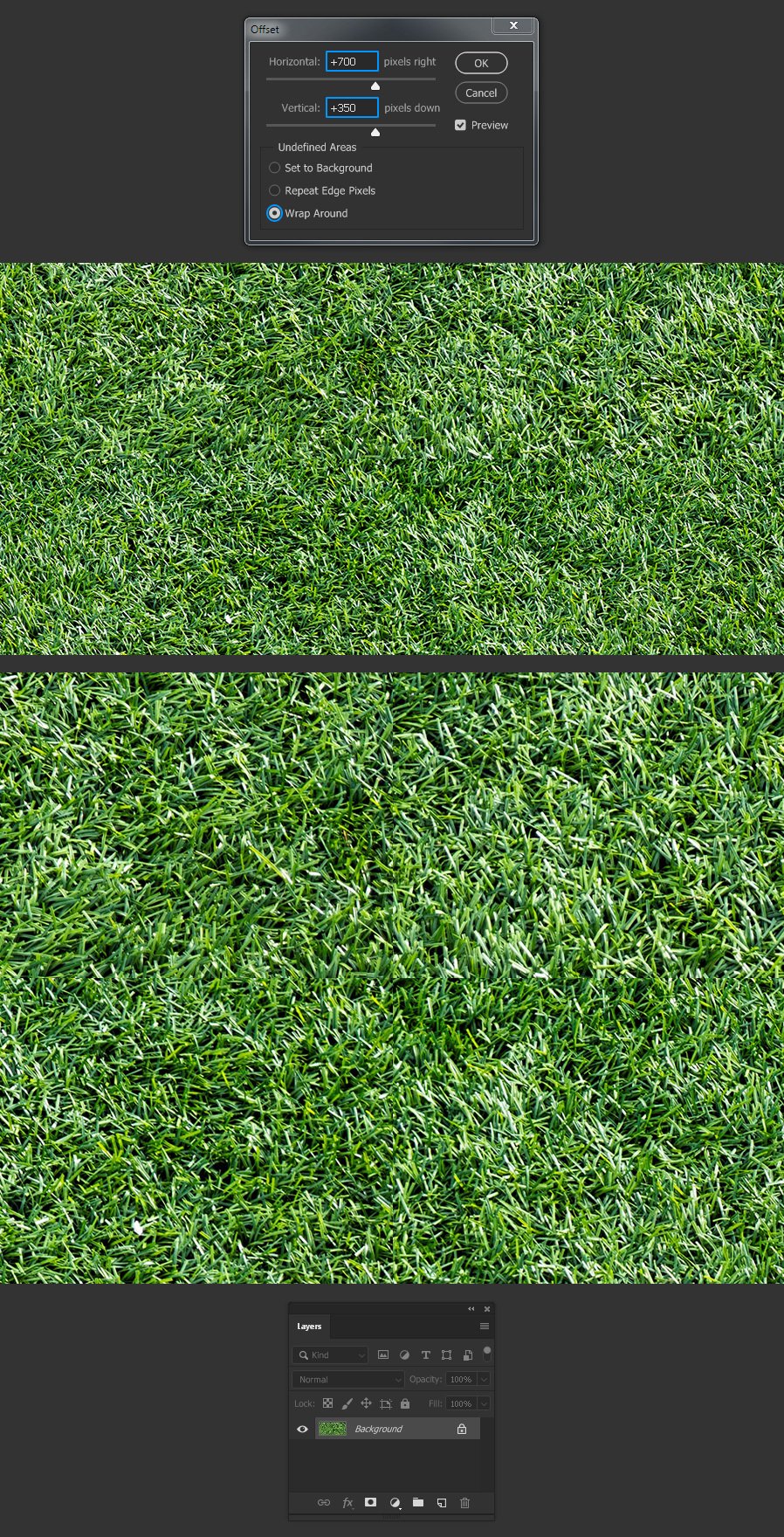
Идем в меню Filter – Other – Offset (Фильтр – Другое – Сдвиг). Поскольку размер нашего изображения составляет 1400 x 700 пикселей, необходимо ввести половину от этих размеров в поля Horizontal (Горизонтально) и Vertical (Вертикально). В этом случае установите значение Horizontal (Горизонтально) на 700, Vertical (Вертикально) – на 350, обязательно выбираем опцию Wrap Around (Вставить отсеченные фрагменты) и нажимаем ОК.
Шаг 4
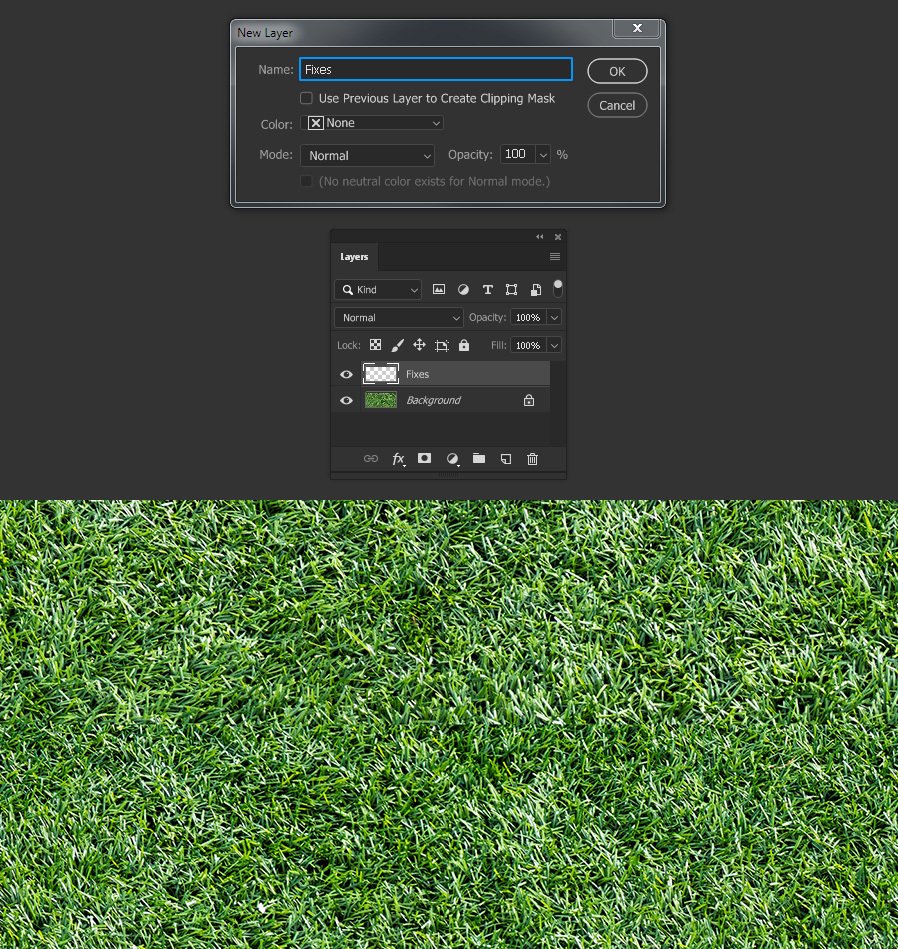
Объединение четырех частей слишком бросается в глаза, поэтому нам нужно это исправить. Идем в меню Layer – New – Layer (Слои – Новый – Слой). Назовем этот слой «Fixes» (Исправления) и нажимаем ОК.
Шаг 5
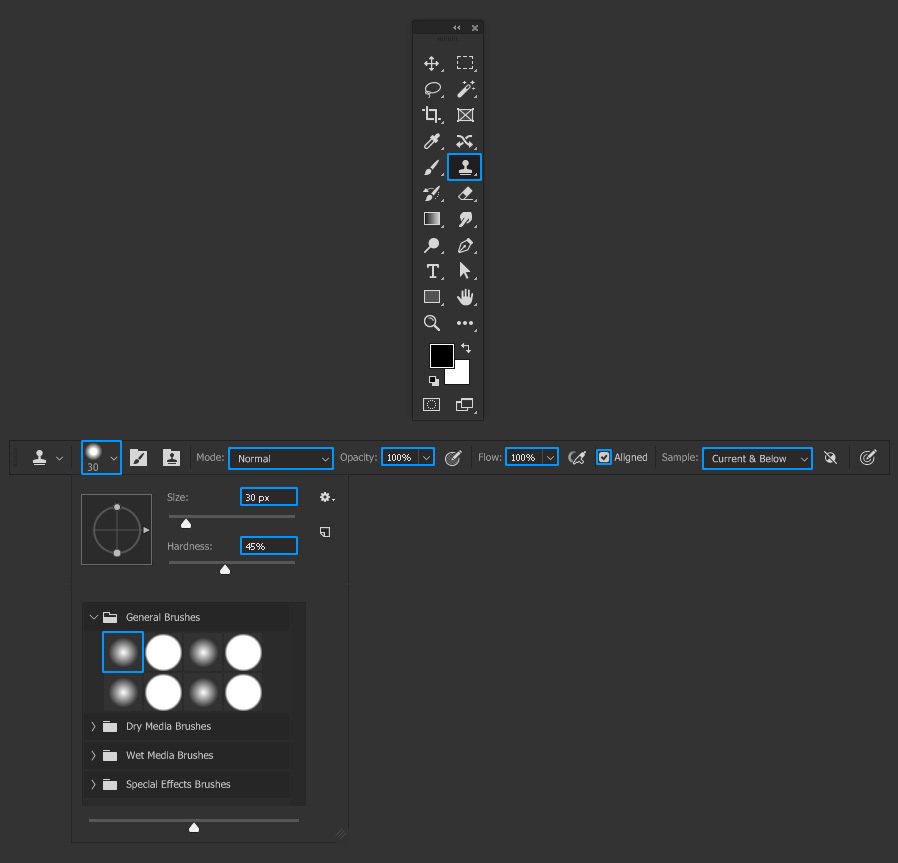
Берем инструмент Clone Stamp Tool (Штамп) (S). На верхней панели инструментов выбираем мягкую круглую кисть размером 30 пикселей, Hardness (Жесткость) – 45% и применяем следующие параметры для остальных параметров:
Шаг 6
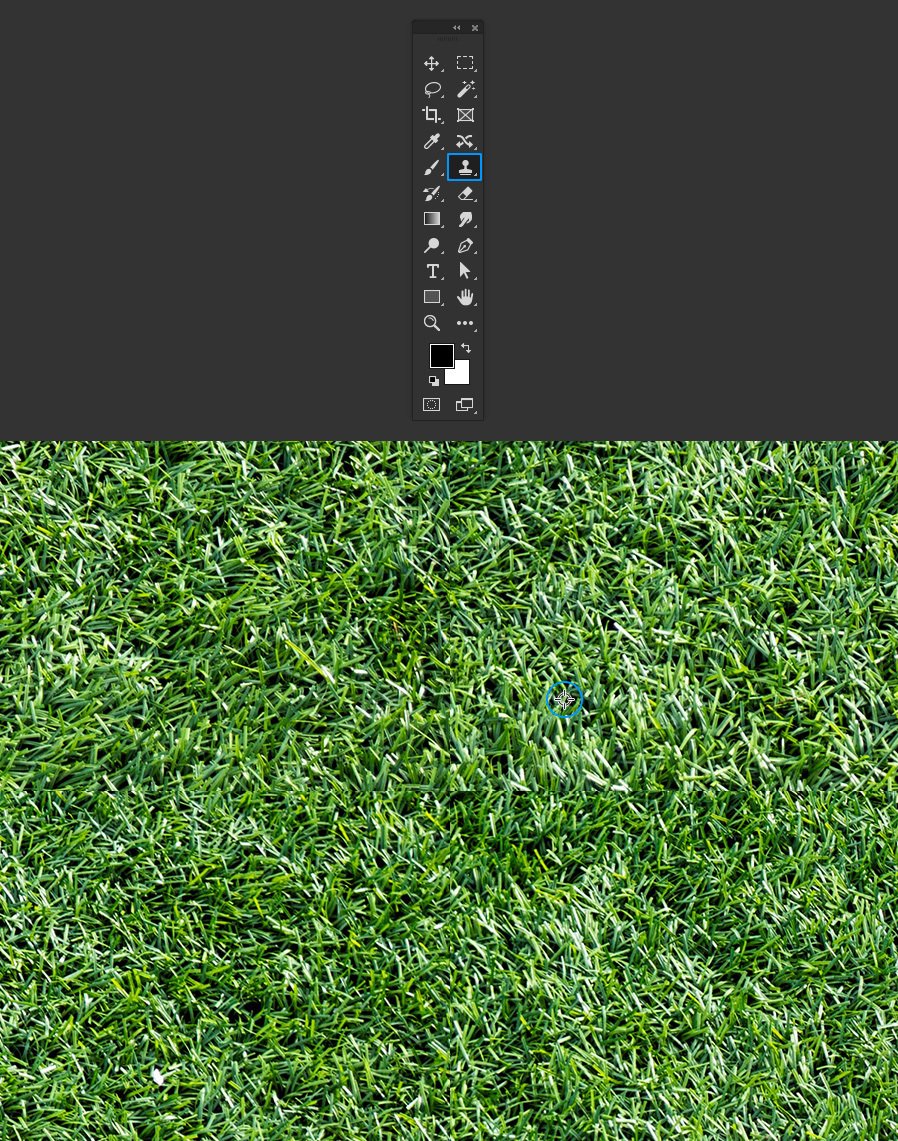
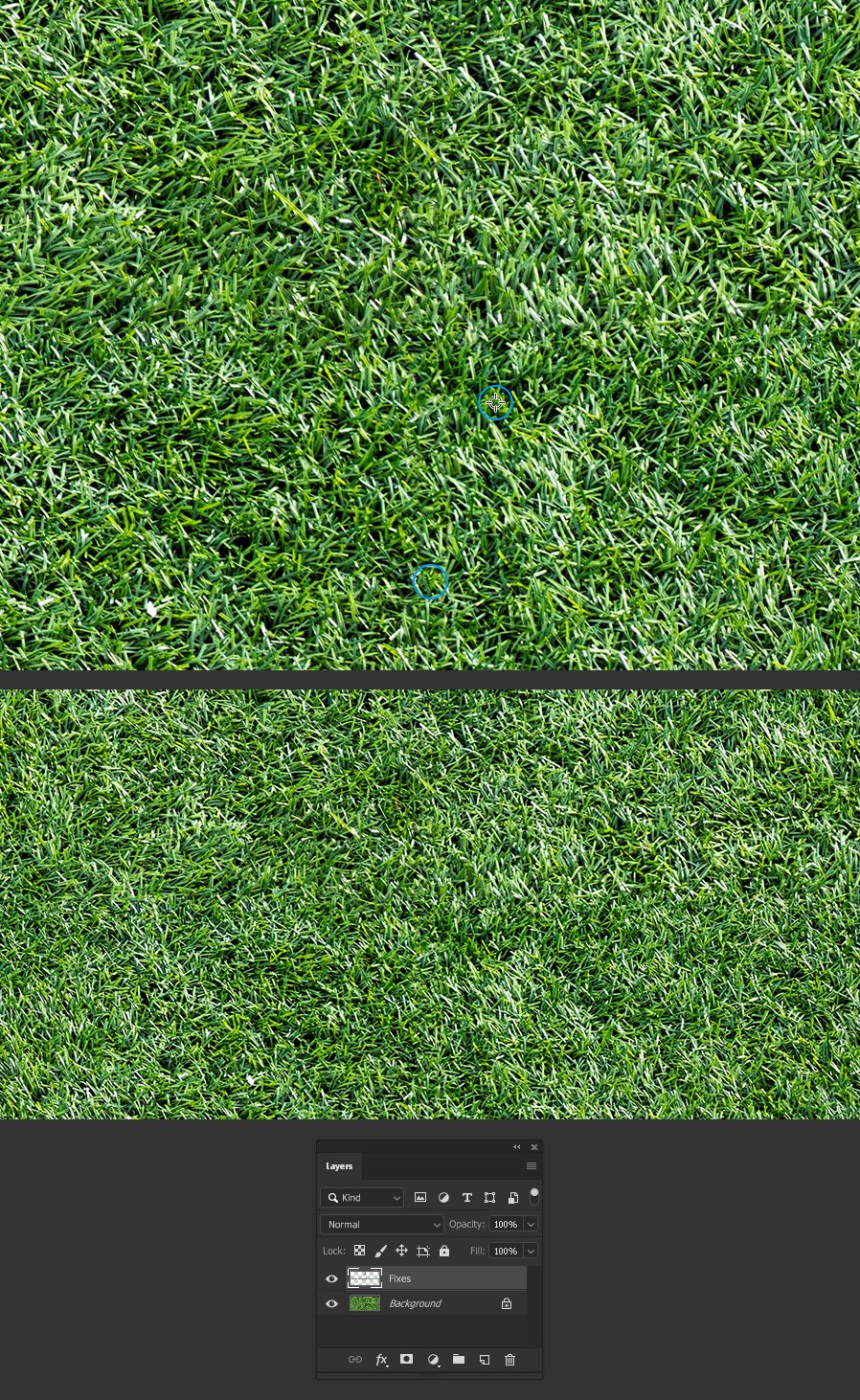
Выбрав инструмент Clone Stamp Tool (Штамп) (S), удерживаем клавишу Alt на клавиатуре и щелкаем в любом месте немного дальше от центра текстуры травы, чтобы установить эту точку в качестве начальной точки нашего источника клонирования.
Шаг 7
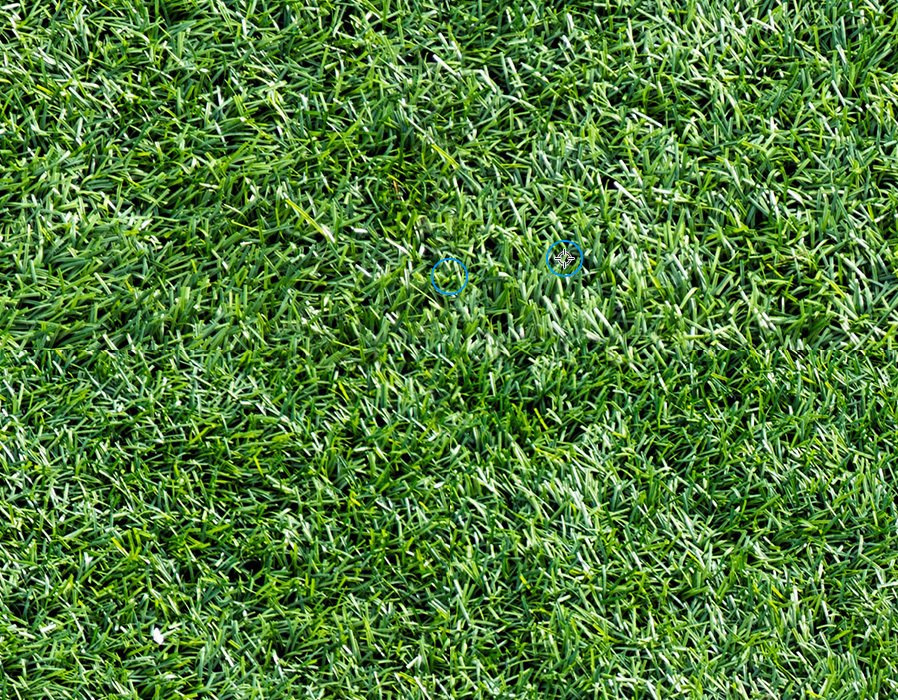
Отпускаем клавишу Alt и короткими мазками начинаем рисовать в средней части изображения, где появляется несоответствующая текстура.
Шаг 8
Продолжаем клонировать траву, пока в центре изображения не останется несовпадающих областей. Хорошим способом является использование различных источников для клонов по всему изображению, чтобы сделать его более реалистичным.
Шаг 9
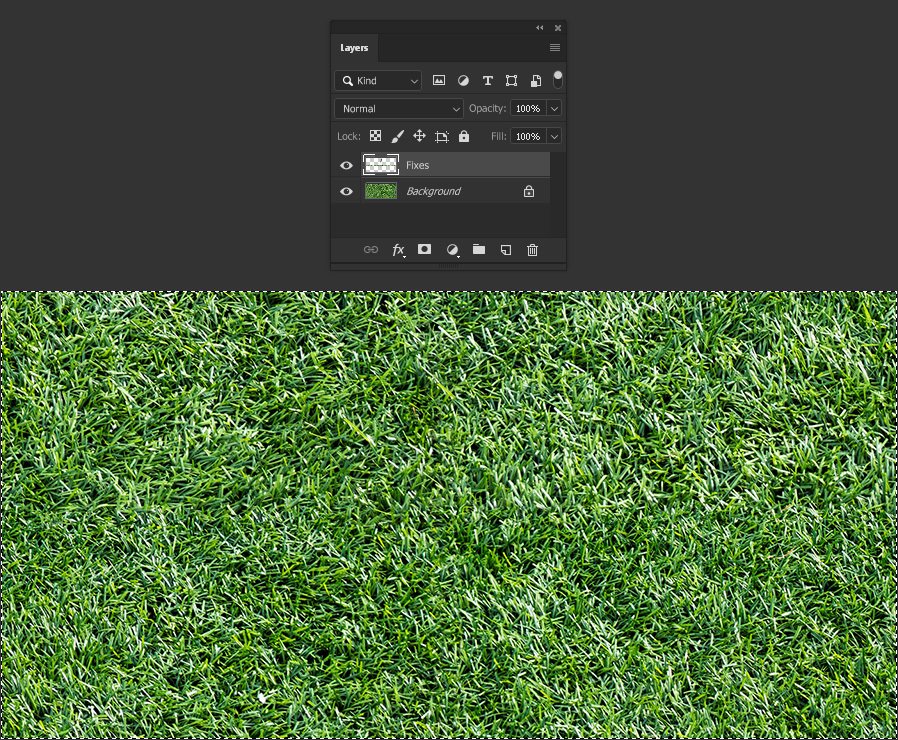
После завершения ретуши идем в меню Select – All (Выделение – Все).
Шаг 10
Все, что нам нужно сделать сейчас, это сохранить шаблон для будущего использования. Выделяем весь холст, идем в меню Edit – Define Pattern (Редактирование – Определить узор). Назовем узор «Grass 1» (Трава 1) и нажимаем ОК.

Шаг 11
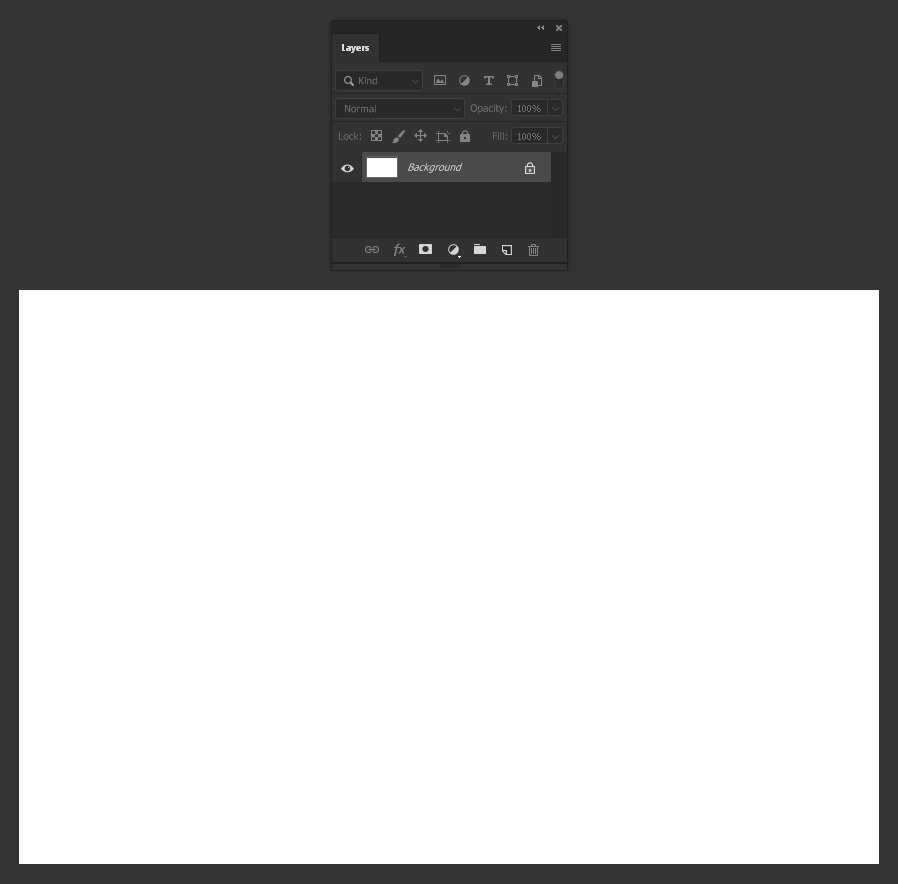
Чтобы проверить новый шаблон, создаем новый файл больше исходного изображения. В этом случае подойдет размер 3000 х 2000 пикселей.
Шаг 12
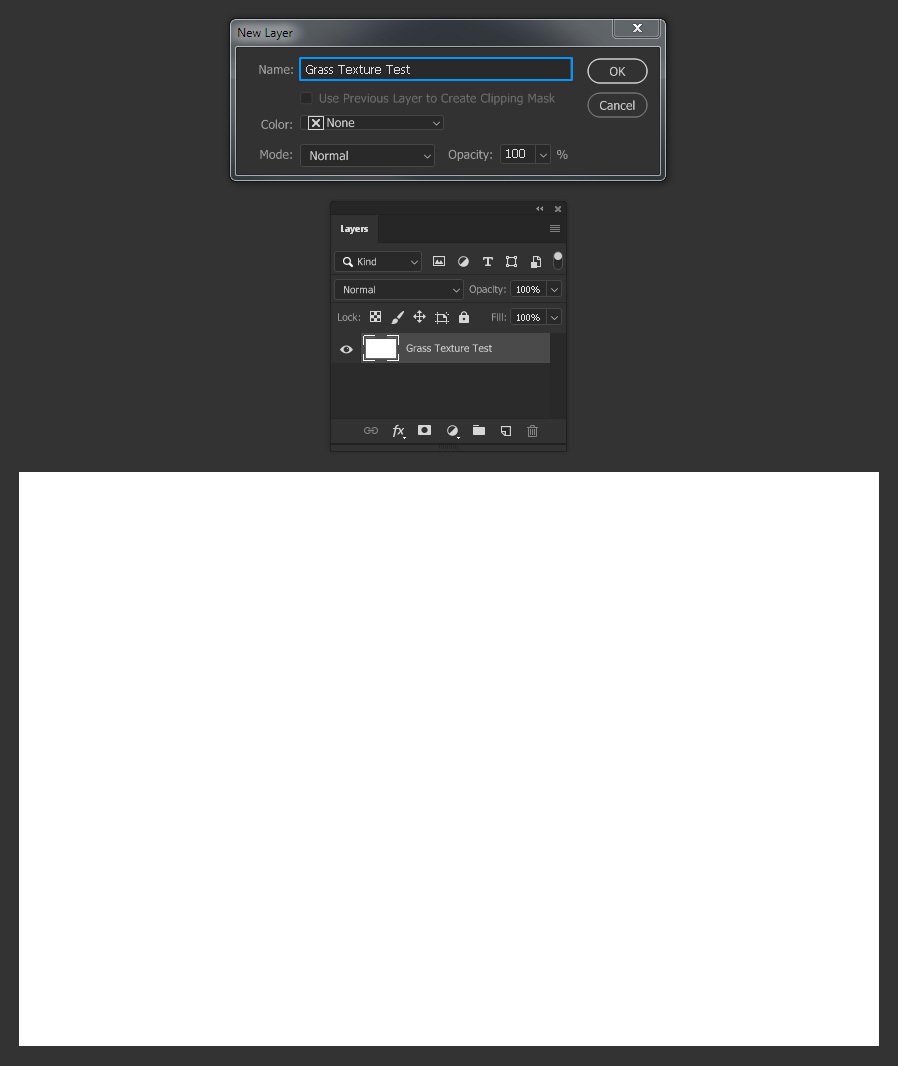
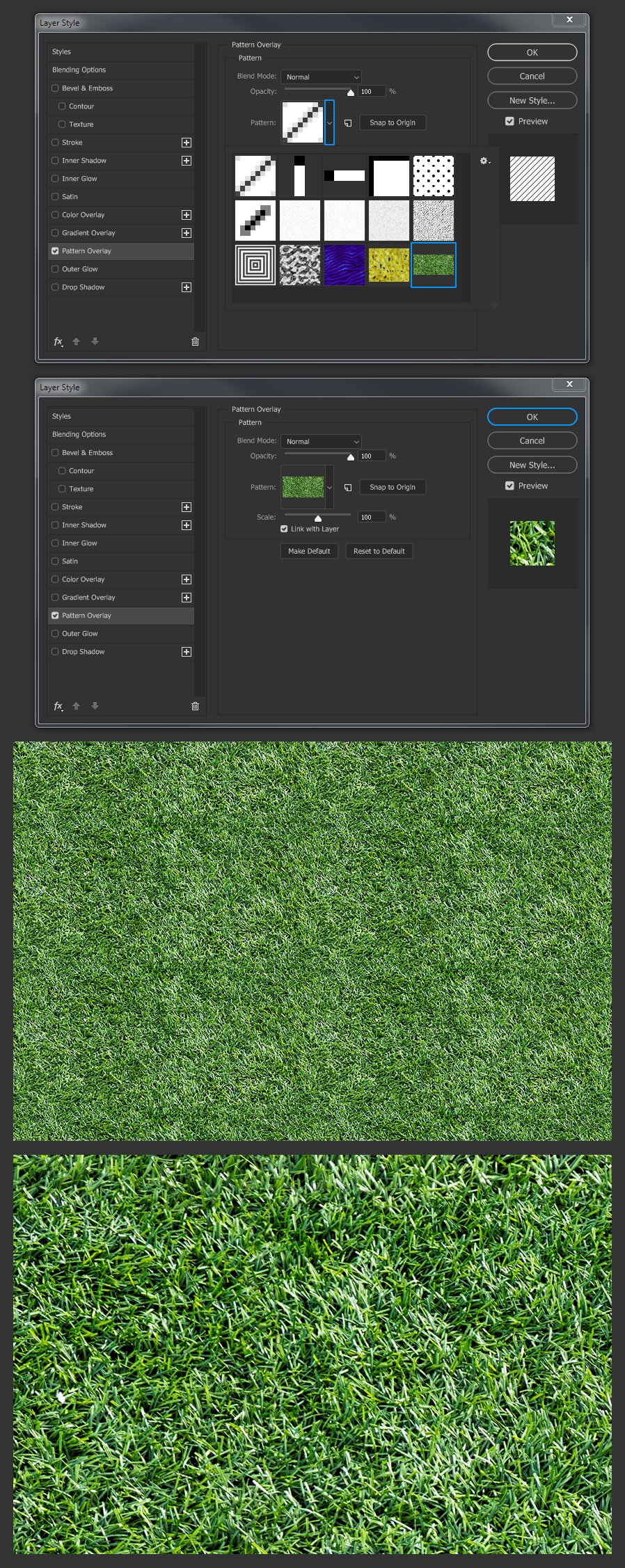
Идем в меню Layer – New – Layer from Background (Слои – Новый – Задний план из слоя). Называем слой «Grass Texture Test» (Тест текстуры травы) и нажимаем ОК.
Шаг 13
Идем в меню Layer – Layer Style – Pattern Overlay (Слои – Стиль слоя – Наложение узора). Нажимаем на стрелку рядом с миниатюрой узора, выбираем новый образец травы и нажимаем OK.
Автор: Diego Sanchez
Источник: medialoot.com
Комментарии 0