Инструмент «Текст»: панель «Символ»
Инструмент «Текст»: панель «Символ»
 1
1
Сложность урока: Легкий
В первых двух уроках по работе с текстом в Фотошоп мы изучили, как добавлять текст строкой, когда объем текста небольшой, и как добавлять текст в область, когда необходимо разместить текст на нескольких строках. В обоих уроках мы рассмотрели, что независимо от того какой способ текста выбран, панель настроек в верхней части экрана предоставляет нам быстрый доступ к наиболее часто используемым опциям, таким как выбор шрифта, цвета текста и т.д.
Программа Фотошоп также включает в себя расширенные опции текста, но их на панели настроек найти нельзя. В действительности, они расположены на панелях «Символ» (Character) и «Абзац» (Paragraph). В этом уроке мы изучим панель «Символ», а в следующем уроке мы рассмотрим дополнительные опции на панели «Абзац»
Доступ к панели «Символ»
Для того чтобы получить доступ к панели «Символ», необходимо выбрать раздел «Окно» (Window) на панели настроек в верхней части экрана, в результате чего откроется перечень доступных для нас панелей, и далее кликнуть по названию «Символ» (Character). Галочка слева от названия панели будет означать, что панель уже где-то открыта на вашем экране.

Выбираем «Окно» > «Символы»
Также можно получить доступ к панели при выбранном инструменте «Горизонтальный текст» (Type Tool), кликнув по значку переключения между панелями на панели настроек:

Кликните по значку переключения между панелями «Символ» и «Абзац»
Любой из вышеуказанных способов откроет панель «Символ» и одновременно панель «Абзац», поскольку они сгруппированы в одном месте. Мы можем переключаться между панелями, кликая по их заголовкам в верхней части панельной группы. По умолчанию, открывается и активна панель «Символ».

Панель «Символ»
Выбор шрифта и цвета текста
Панель «Символ» напоминает расширенный вариант панели настроек, поскольку большинство тех же самых опций, которые расположены на панели настроек, также можно найти и на панели «Символ» (я сказал «большинство», поскольку одна из опций находится на панели «Абзац», а не на панели «Символ», как мы узнаем из следующего урока). Так, панель настроек позволяет нам выбрать шрифт, начертание и размер шрифта:

Опции выбора шрифта, начертания и размера шрифта на панели настроек
Те же самые опции: шрифт, начертание и размер шрифта – можно найти на панели «Символ». Поэтому нет никакой разницы, где вы будете с ними работать – на панели настроек или на панели «Символ»:
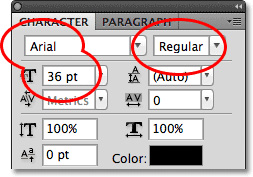
Те же опции выбора шрифта, начертания и размера шрифта на панели «Символ»
Подобным образом мы можем выбрать цвет для нашего текста, кликнув по образцу цвета на панели настроек:

Опция выбора цвета текста на панели настроек
Или мы можем кликнуть по образцу цвета на панели «Символ». И снова, неважно – какую панель вы выберете, в любом случае в результате этого действия откроется палитра цветов, где вы сможете выбрать нужный цвет для вашего текста

Та же опция выбора цвета текста на панели «Символ»
Сглаживание
Опция, которую мы с вами еще не рассмотрели, но которая также присутствует и на панели настроек, и на панели «Символ» – это «Сглаживание» (Anti-Aliasing). На панели настроек она расположена справа от опции размера шрифта:

Опция «Сглаживание» на панели настроек
На панели «Символ» опция «Сглаживание» расположена в правом нижнем углу:

Та же опция «Сглаживание» в правом нижнем углу панели «Символ»
Опция «Сглаживание» используется для того, чтобы края букв не выглядели острыми. Без любой из форм сглаживания большинство букв будет выглядеть с заостренными краями. В моем случае, я приблизил верхнюю половину букву S без примененной опции сглаживания. Обратите внимание на ее острые и иззубренные края:

Без применения опции сглаживания края букв могут выглядеть угловато
И наоборот после применения опции сглаживания края букв выглядят округло. В действительности, программа Фотошоп добавляет по краям букв дополнительные пиксели, для того чтобы сгладить переход между цветом текста и цветом заднего фона:

Та же буква после применения опции сглаживания
Программа предоставляет нам различные способы сглаживания, из которых можно выбрать нужный (Резкое (Sharp), Четкое (Crisp), Насыщенное (Strong) и Плавное (Smooth)), и каждый из данных способов по-разному повлияет на сглаживание букв вашего текста. По умолчанию, задан способ «Резкое», который я редко меняю на какой-либо другой, однако не стесняйтесь попробовать в работе и другие методы и выбрать тот, который подойдет Вам наилучшим образом.

Различные методы сглаживания. По умолчанию, выбран способ «Резкое», который работает достаточно хорошо
Интерлиньяж
Одна из опций, которую можно найти только на панели «Символ» – это опция «Интерлиньяж» (Leading), которая регулирует отступ между строками текста. По умолчанию, эта опция установлена на «Авто» (Auto):

Опция «Интерлиньяж» доступна только на панели «Символ»
Иногда можно оставить опцию «Интерлиньяж» со значением «Авто», и результаты будут достаточно неплохи, но если вам потребуется отрегулировать расстояние между строками, то вы сначала должны убедиться, что у вас выбран текстовый слой на панели слоев и далее либо внести новое значение отступа вручную в окошко ввода данных, либо выбрать из списка предлагаемых значений от 6 до 72 пикселей нужное. Ниже приведен образец теста с применением опции «Интерлиньяж»
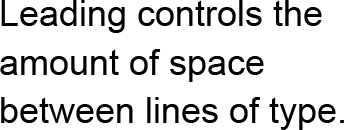
Пара строк текста с использованием опции «Интерлиньяж»
При выборе параметра «Авто» программа устанавливает значение межстрочного отступа равным 120% от размера шрифта. Я уменьшу значение до 36 пикселей, что примерно равно размеру моего шрифта:

Устанавливаем значение интерлиньяжа равным размеру шрифта
Уменьшив значение межстрочного интервала, мы получаем более скученные строки текста:

Строки текста стали более скученными
Общее правило применения опции «Интерлиньяж» - это выбрать значение, которое позволит выглядеть вашему тексту естественно и быть легко читаемым. Во многом, это будет зависеть от выбранного шрифта. Если Вам кажется, что отступ между строками слишком большой или маленький, отрегулируйте расстояние нужным образом с помощью данной опции.
Применение динамических ползунков
Прежде чем мы продолжим рассматривать другие опции на панели «Символ», мне хотелось бы отметить одну вещь – если вы работаете в программе версии Photoshop CS или выше, то очень удобно регулировать опции на панели «Символ» (также как и на панели «Абзац», и панели настроек) с помощью динамических ползунков. Они позволяют нам изменять значения параметров путем простого перемещения мышки!
Для того чтобы получить доступ к динамическому ползунку, переместите курсор мыши на иконку опции с левой стороны от окошка ввода данных. Не все опции могут работать с динамическими ползунками, но, если это возможность доступна, ваш курсор мышки примет вид значка динамического ползунка – появится рука, указательный палец которой вытянут вперед, и от него влево и вправо расходятся маленькие стрелки. После появления иконки ползунка, нажмите и удерживайте нажатой кнопку мышки, при этом переместите мышку влево или вправо. По мере перемещения мышки, значение в окошке ввода данных начнет меняться. Этот способ изменения значения опций намного удобнее и быстрее, чем ввод значений вручную, особенно когда вы не знаете точно, какое значение опции вам нужно:

Многие параметры в Фотошопе можно отрегулировать с помощью динамических ползунков
Трекинг
Трекинг (Tracking) – еще одна опция, которую можно найти только на панели «Символ». Она регулирует расстояние между буквами или символами и расположена прямо под опцией «Интерлиньяж». По умолчанию ее значение равно 0.

Трекинг отвечает за расстояние между символами или буквами в строке
Для того чтобы задать значение трекинга, вы можете кликнуть по треугольнику справа от окошка ввода данных и выбрать из перечня появившихся значений нужное. Также вы можете ввести значение вручную или вы можете кликнуть кнопкой мыши, удержать ее нажатой до момента преобразования курсора в иконку ползунка и переместить мышку влево или вправо, о чем я рассказывал ранее. Используя отрицательные значения трекинга, вы сблизите буквы или символы, положительные же значения позволят вам растянуть буквы дальше друг от друга.
Для того чтобы применить трекинг ко всему тексту на текстовом слое за раз, просто выберите текстовый слой и введите нужное значение трекинга на панели «Символ». Или, вы можете сначала выделить часть текста и затем применить трекинг только к определённому ряду букв. В моему случае, я выбрал слово "space" (примечание переводчика: с англ. «расстояние») в предложении, два раза кликнув по нему кнопкой мышки при выбранном инструменте «Горизонтальный текст» (Type Tool), далее я увеличил значение трекинга, расширив интервалы между буквами слова, не изменяя другую часть предложения:

Трекинг можно использовать для регулирования расстояния между буквами как во всем тексте, так в отдельных словах
Кернинг
«Кернинг» (Kerning) – опция, которую тоже можно найти только на панели «Символ». Она расположена слева от опции «Трекинг» и по умолчанию установлена на «Метрический» (Metrics) (далее я объясню термин «Метрический»). Кернинг отвечает за расстояние между двумя отдельными буквами или символами:

Кернинг регулирует расстояние между двумя отдельными символами
Кернинг и трекинг часто путают друг с другом, потому что они кажутся похожими опциями, хотя, в действительности, они совершенно различны. В то время как трекинг отвечает за расстояние между рядом символов, кернинг контролирует промежуток между двумя отдельными символами. Можно запомнить таким образом: трекинг своего рода «глобальная» настройка для межбуквенного расстояния, а кернинг – «локальная» настройка.
Поскольку кернинг отвечает за расстояние между двумя отдельными буквами, опция не активна и подсвечена серым цветом до тех пор, пока вы после выбора инструмента «Горизонтальный текст» не разместите курсор между двумя символами в тексте (с этого момента неактивной становится опция «Трекинг», так как она работает только с рядом символов):

Опция «Кернинг» становится доступной только, когда мы помещаем наш курсор между двумя символами
Как я уже упоминал, по умолчанию, значение опции «Кернинг» задано на «Метрический» (Metrics). Это означает, что программа использует информацию о буквенных интервалах, которая была задана при разработке шрифта. Часто этот параметр дает нам наилучший результат, хотя он будет зависеть от качества шрифта, который вы применяете. Если вы нажмете на треугольник справа от окошка ввода данных опции «Кернинг», чтобы посмотреть перечень возможных значений, вы увидите, что доступно еще одно значение ниже значения «Метрический» - «Оптический» (Optical). Вместо того, чтобы положиться на информацию разработчика, этот параметр будет регулировать расстояние между буквами исходя из формы двух символов. И опять, результат будет зависеть, в основном, от самого шрифта, а не от того, какое значение вы зададите – «Метрический» или «Оптический».
Вы также можете выбрать одно из предложенных значений в списке, или ввести его вручную, или воспользоваться динамическим ползунком.
Масштаб по вертикали и масштаб по горизонтали
Под опциями «Кернинг» и «Трекинг» на панели «Символ» находятся опции «Масштаб по вертикали» (Vertical Scale) (слева) и «Масштаб по горизонтали» (Horizontal Scale) (справа):

Опции масштаба по вертикали и по горизонтали
Эти опции можно использовать для масштабирования текста либо по вертикали, либо по горизонтали. Выбрав на панели слоев текстовый слой, мы приведем к единому масштабу весь текст целиком. Также мы можем сначала выбрать отдельные символы или буквы и уже потом задавать для них определенный масштаб, не влияя на остальной текст.
По умолчанию, оба параметра установлены на 100%, и зачастую использовать их для изменения масштаба текста не совсем удобно, так как может исказиться первоначальное начертание букв шрифта:

Опции «Масштаб по вертикали» и «Масштаб по горизонтали» искажают первоначальное начертание шрифта
Если вам нужно изменить масштаб вашего текста, воспользуйтесь лучше командой «Свободное трансформирование» (Free Transform)
Смещение базовой линии
Опция «Смещение базовой линии» (Baseline Shift) расположена прямо под опцией «Масштаб по вертикали» на панели «Символ»:

Опция «Смещение базовой линии» также доступна только на панели «Символ». Она позволяет нам перемещать выбранные символы или слова выше или ниже линии текста. По умолчанию, значение опции равно 0. Положительные значения приподнимут выделенный текст над строкой, в то время как отрицательные – отпустят его ниже линии текста. Выбора предварительных значений у данного параметра не существует, поэтому мы либо вводим значение вручную в окошко ввода данных, либо применяем динамический ползунок:

Выделите символы или слова и далее примените опцию «Смещение базовой линии», чтобы сместить их выше или ниже строки текста
Дополнительные текстовые опции
В нижней части панели «Символ» расположен ряд иконок, которые предоставляют нам доступ к дополнительным текстовым параметрам. Слева направо представлены следующие параметры: «Псевдополужирное» (Faux Bold) и «Псевдокурсивное» (Faux Italic). Они позволяют создавать имитацию полужирного начертания и начертания курсивом тех шрифтов, у которых такое начертание изначально не предусмотрено (хотя все-таки лучше выбирать другой шрифт, который имеет возможность применения полужирного начертания и курсива)
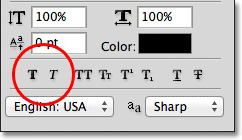
Опции «Псевдополужирное» и «Псевдокурсивное» позволяют применить имитацию полужирного начертания и курсива к тем шрифтам, которые такое начертание не предусматривают
Далее у нас есть опции «Все прописные» (All Caps) и «Капители» (Small Caps) для преобразования всех строчных букв в заглавные или малые заглавные буквы:

Используйте опции «Все прописные буквы» (слева) и «Капители» (справа), чтобы заменить строчные буквы заглавными или малыми заглавными
Следом идут опции «Надиндекс» (Superscript) и «Подиндекс» (Subscript)

Опции «Надиндекс» и «Подиндекс»
И завершают список опции «Подчеркнутое» (Underline) и «Зачеркнутое» (Strikethrough):

Опции «Подчеркнутое» (слева) и «Зачеркнутое» (справа)
Выбор языка
И, наконец, в левом нижнем углу панели «Символ» у нас есть окошко выбора языка. Было бы замечательно, если бы программа Photoshop могла переводить текст с одного языка на другой, но, к сожалению, эта опция не позволяет сделать такое. Она предназначена для подтверждения того, что вы применяете правильное написание и перенос слов в языке, на котором вы работаете в программе. Как правило, вы можете оставить значение этой опции по умолчанию:

Убедитесь, что программа знает, на каком языке вы работаете посредством правильного написания и переноса слов
Восстановление панели «Символ»
Если вы внесли много изменений в опции на панели «Символ», вы можете быстро все сбросить и восстановить значения параметров по умолчанию, кликнув по иконке меню в правом верхнем углу панели «Символ»:

Кликните по иконке меню в правом верхнем углу
Далее выберите в появившемся меню команду «Восстановить панель «Символ» (Reset Character)
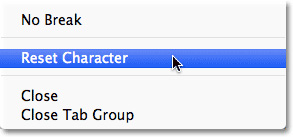
Выбираем из списка команду «Восстановить панель «Символ»
И вот мы закончили! В этом уроке мы рассмотрели опции, которые можно найти на панели «Символ», одни из которых также встречаются на панели настроек (когда выбран инструмент «Горизонтальный текст»), в то время как другие, такие как «Интерлиньяж», «Трекинг», «Кернинг» и «Смещение базовой линии», расположены только на панели «Символ». В следующем уроке мы рассмотрим оставшиеся текстовые опции, такие как «Выравнивание», «Выключка», «Отступ», которые находятся на панели «Абзац»!
Автор: Steve Patterson
Переводчик: Ксения Руденко
Источник: https://www.photoshopessentials.com/basics/type/character-panel/
Источник: www.photoshopessentials.com
Комментарии 1
Не полный обзор.